Win8/8.1 現代應用無法正確解析中文使用者設定檔路徑(C:\Users\中文名),導致商店、相片、郵件等內建 App 啟動即閃退。根本解法:建立英文管理員帳號,重新命名使用者設定檔資料夾並修改登錄檔 ProfileImagePath。
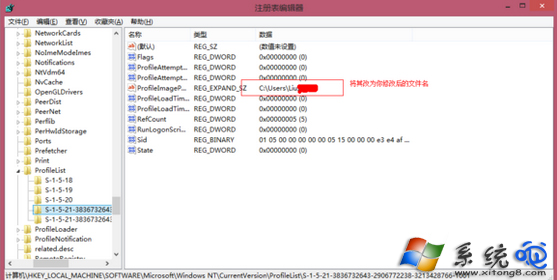
C:\Users,將原中文名稱資料夾改為英文(如 User_Name)。regedit → 定位HKEY_LOCAL_MACHINE\SOFTWARE\Microsoft\Windows NT\CurrentVersion\ProfileListProfileImagePath 將資料值改為新英文路徑(如 C:\Users\User_Name)。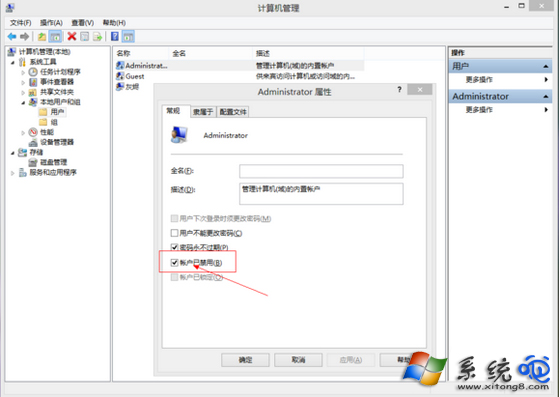
Win8 開機自動進入桌面:建立 .scf 快捷方式放入啟動資料夾
Windows Vista 五大安全新功能深度解析:BitLocker、UAC、防火牆、反間諜軟體、驅動加密
Windows 8 開啟資料夾卡頓假死?元兇是 Windows Defender 掃描大量執行檔
Win8.1 應用商店支持支付寶付款,國內用戶購買應用更便捷
Windows 8 內建 Reader 應用:無需 Adobe Reader 即可閱讀 PDF 與 XPS
Windows 8 內建防毒功能:整合 Security Essentials 至 Defender,引發業界爭議
Windows 8 桌面應用 Bing Maps SDK 正式發布 支援 JavaScript 與 C#/VB/C++ 開發