Windows 8 核心與 Win7 高度相似,但全新硬體抽象層導致部分舊驅動不相容。安裝後常見「無聲音、網卡不認識、解析度卡在 1024×768」,核心解法皆為更新對應驅動程式。
通用解法:裝置管理員自動更新
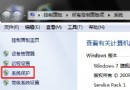
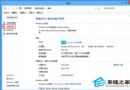
- 右鍵「電腦」→ 「管理」→ 「裝置管理員」。
- 展開「顯示介面卡」/「聲音、視訊及遊戲控制器」/「網路介面卡」。
- 右鍵對裝置 → 「更新驅動程式軟體」→ 「自動搜尋更新的驅動程式軟體」。
- 聯網狀態下系統會自動下載安裝,螢幕閃爍後解析度通常即恢復最佳值。
無法上網時的離線驅動部署
- 在另一台可上網電腦,使用「驅動精靈」/「驅動人生」等工具掃描並下載目標機型的網卡、顯卡、聲卡驅動 (建議下載「離線安裝包」或解壓縮後的 INF 檔案資料夾)。
- 透過 USB 隨身碟複製到目標電腦。
- 在目標電腦「裝置管理員」→ 右鍵裝置 → 「更新驅動程式」→ 「瀏覽電腦尋找驅動程式軟體」→ 指定資料夾安裝。
重要避坑指南
- 切勿在 Win8 直接安裝驅動精靈/驅動人生等自動掃描工具:早期版本相容性差,易導致死機、藍屏、服務異常。
- 若為雙系統,請在 Win7 環境下載驅動,再切換到 Win8 安裝,最穩妥。
- 新硬體 (新主機板/顯卡) 通常原生支援良好;舊機器 (3 年前) 較易缺驅動,需耐心尋找廠商官網最新版本。
- 系統已正常顯示、上網、有聲音時,勿再濫用驅動更新工具,避免引入不穩定因素。
驅動問題本質是硬體廠商適配進度,官方 WHQL 驅動釋出前,請以「裝置管理員自動更新」或「官網手動下載」為首選,系統穩定性最高。