Win8 移除了「進階外觀設定」,無法像 Win7 直接換系統字體。推薦免費開源工具 MacType(基於 FreeType 引擎),可替換系統字體渲染並套用任意字型,支援多種載入模式。
MacType 安裝與設定
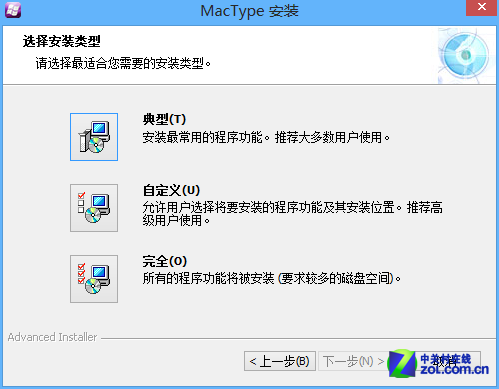
- 下載 MacType 安裝,建議選「典型」安裝類型,無需指定路徑。
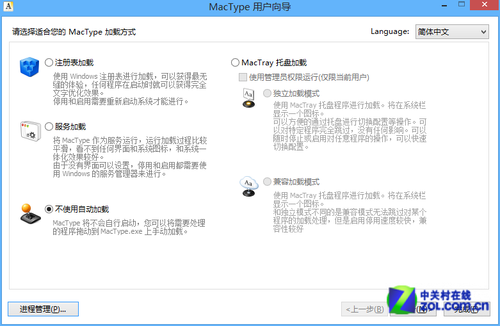
- 執行 MacType,進入「使用者精靈」選擇載入方式:
- 登錄表載入:最無縫,啟用/停用需重開機。
- 服務載入:系統級統一效果最佳,需透過服務管理員控制。
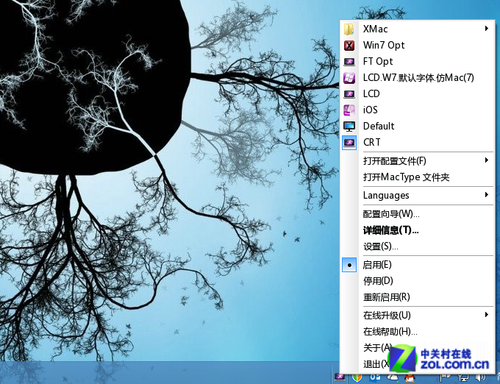
- 系統匣載入(推薦):常駐通知區,隨時啟用/停用/修改設定,無需重開機。
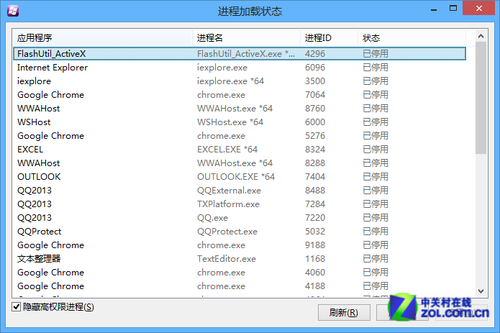
- 不使用自動載入:手動拖曳程式至「程序管理」個別套用。
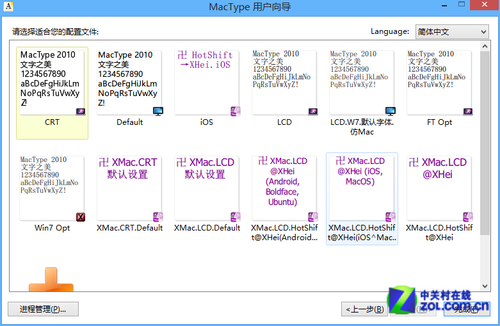
- 選好載入方式後,挑選想要的字體(如微軟正黑體、思源黑體、YaHei Consolas Hybrid 等)→「完成」。
進階技巧
- 選「系統匣載入」後,右鍵通知區圖示即可切換字體、暫停渲染、編輯設定檔(.ini)。
- 可建立多組設定檔(如「程式設計」、「一般閱讀」、「高解析度螢幕」),依情境快速切換。
- 若遇相容性問題(極少數程式字體異常),可將該程式加入排除清單或改用「不使用自動載入」模式手動指定。
替代方案提醒
雖可透過修改登錄表(HKEY_LOCAL_MACHINE\SOFTWARE\Microsoft\Windows NT\CurrentVersion\Fonts)替換系統字體,但步驟繁瑣且易導致系統介面異常,不建議嘗試。MacType 穩定、可逆、免費,是最佳選擇。