操作場景
連接新網路時,Windows 8 預設詢問「要允許此電腦被網路上的其他裝置發現嗎?」。若當時選錯,或需事後變更(如從公用改私人以開啟檔案共享),可透過 Charms 列快速修改。
步驟圖解
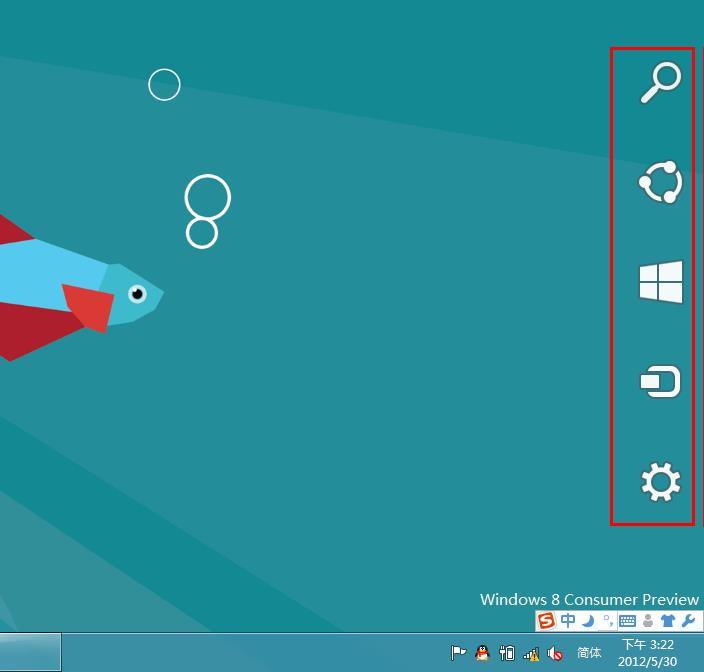
- 進入桌面 → 滑鼠移至左下角 → 出現開始畫面縮圖。
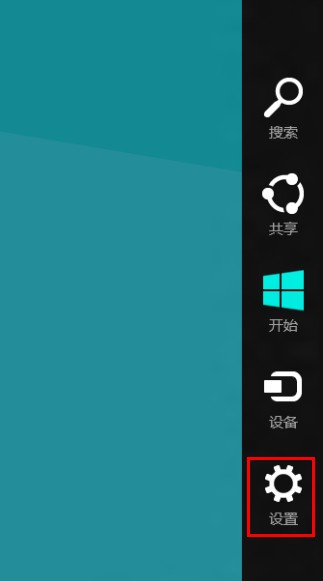
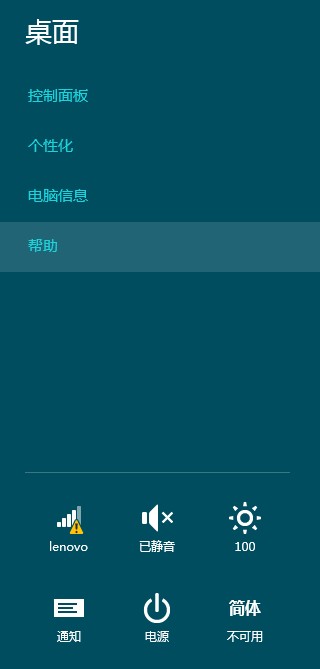
- 移至「齒輪」圖示(設定)。
- 點擊「設定」按鈕。
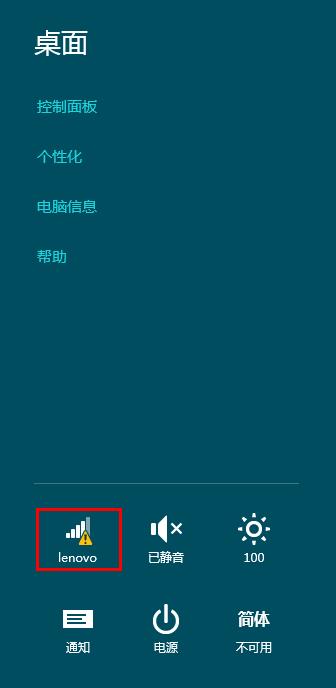
- 左鍵點擊左上角目前已連線的網路圖示。
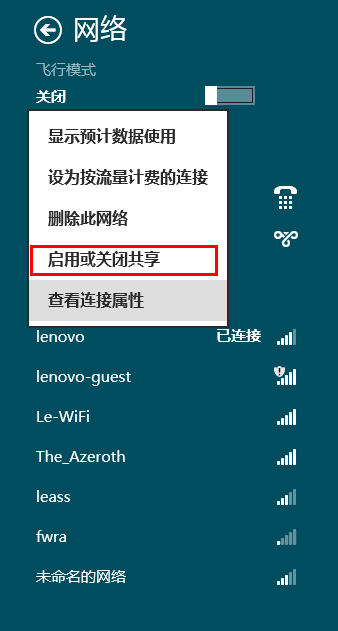
- 在該網路圖示上右鍵 → 選「開啟或關閉共用」。
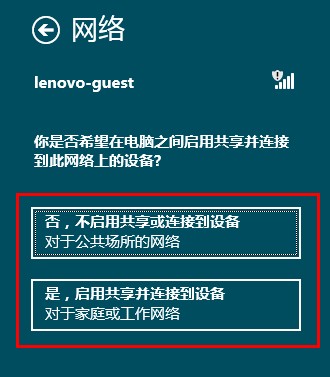
- 彈出對話框:
「是,開啟共用並連線到裝置」 = 私人網路(可檔案/印表機共享、網路探索開啟)。
「否,不開啟共用或連線到裝置」 = 公用網路(高安全性、關閉共享)。
補充說明
- Win8 移除了 Win7「網路和共用中心」→「變更網路位置」的直接入口,改由 Charms 列統一管理。
- 同樣適用於 Wi-Fi 與乙太網路。
- 變更後防火牆規則、網路探索、檔案共享服務會自動套用對應設定檔。
總結
Win8 變更網路位置僅需:Charms 列 → 設定 → 網路圖示右鍵 → 開啟/關閉共用。三步完成,直觀易記。