適用版本
Windows 8 消費者預覽版及正式版。
操作步驟
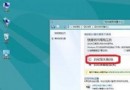
- 開啟「控制台」,右上角「檢視模式」選「大圖示」,點選「電源選項」;或在「類別」檢視下進入「系統和安全」→「電源選項」。
- 在電源選項視窗,點選右側想要修改的計畫旁的「更改計畫設定」。
- 在「編輯計畫設定」頁面,可直接調整「關閉螢幕」與「電腦睡眠」的時間(分別針對「使用電池」與「插電」兩種情況)。
- 若需進階調整(如處理器電源管理、PCI Express、USB 選擇性暫停等),點選下方「更改進階電源設定」。
- 在進階設定視窗中,展開各項目進行微調。若某些選項呈灰色無法修改,請點選視窗上方「變更目前無法使用的設定」以取得管理員權限。
- 完成後按「套用」→「確定」儲存。
常用進階設定說明
- 硬碟 → 關閉硬碟: 設定閒置多久關閉硬碟馬達,筆電建議 10-20 分鐘。
- 睡眠 → 休眠後: 設定睡眠多久自動進入休眠(寫入硬碟斷電),平衡續航與喚醒速度。
- 處理器電源管理 → 最大處理器狀態: 限制 CPU 最高效能百分比,降低發熱與耗電。
- 顯示器 → 啟用自適應亮度: 依環境光線自動調整螢幕亮度,需硬體支援。
小提醒
修改電源計畫後建議重新開機一次,確保所有設定正確生效。若使用筆電,廠商預載的電源管理軟體可能會覆蓋 Windows 設定,請以廠商軟體為準或將其解除安裝。