Windows XP Windows 7 Windows 2003 Windows Vista Windows 綜合教學 Linux 系統教學
Windows 10 Windows 8 Windows 2008 Windows NT Windows Server 電腦軟體教學

Win8 開啟安全性中心失敗?啟動 Security Center 服務解決

編輯:Windows 8 系統介紹

Windows 安全性中心整合防火牆、防毒、自動更新等監控功能,對系統防護至關重要。若從控制台開啟時出現「無法啟動 Windows 安全中心服務」,通常是對應服務被停用所致。
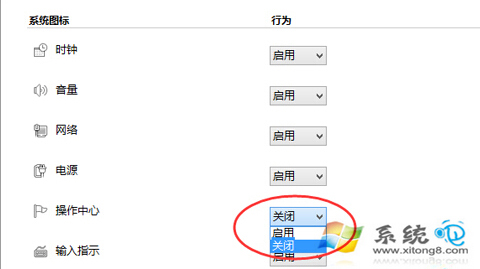
標準開啟路徑

  1. 按 Win + X → 「控制台」→ 「系統及安全性」→ 「安全性與維護」(Win8.1 為「安全性中心」)。
  2. 在「安全性」區域點選「立即開啟」按鈕。

控制台安全性中心介面

錯誤排解:手動啟動服務

若出現服務啟動失敗訊息,請依下列步驟操作:

  1. 按 Win + R 輸入 services.msc 開啟「服務」管理嵌入式管理單元。
  2. 在清單中找到 Security Center(顯示名稱可能為「安全性中心」),雙擊開啟屬性。
  3. 將「啟動類型」設為「自動」,點選「啟動」按鈕,確定儲存。
  4. 回到安全性中心介面重新整理,應即可正常顯示各項防護狀態。

補充說明

Security Center 服務相依於 Remote Procedure Call (RPC) 與 Windows Management Instrumentation 服務,若上述服務未執行也會導致啟動失敗,可一併確認這兩項服務皆為「自動」且已啟動。


Copyright © Windows教程網 All Rights Reserved