前言
Windows 8 在核心架構與介面大刀闊斧改革之外,隱藏許多提升日常體驗的細節設計。本文精選十一項實測細節,從檔案操作、硬體呈現、安全登入、多工管理、系統維護等面向深度解析。
細節一:多進程複製/移動整合進度視窗
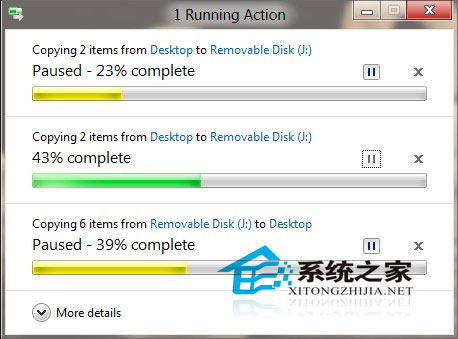
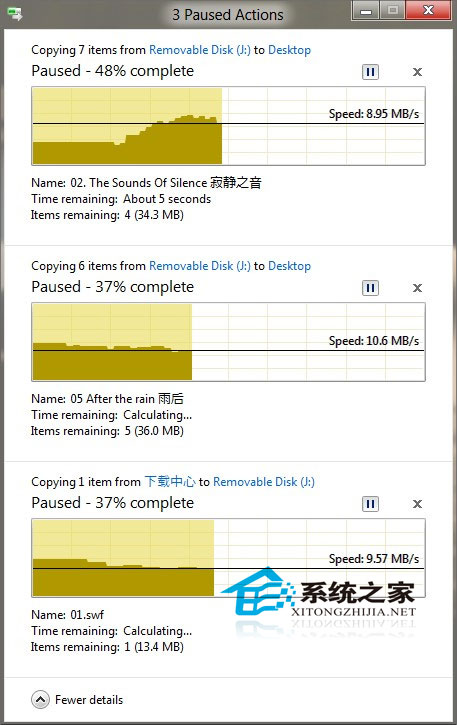
- 同時執行多組複製/移動任務,系統自動合併為單一進度視窗,分頁顯示各任務速度曲線、剩餘時間、檔案數。
- 可單獨「暫停」特定任務騰出頻寬給急件,完成後再「繼續」。
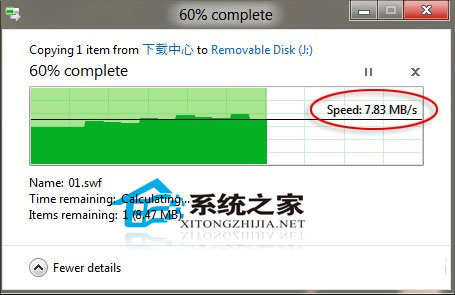
- 速度曲線圖即時顯示讀寫效能,U 盤/硬碟測速無需第三方工具。
細節二:可視化操作回饋
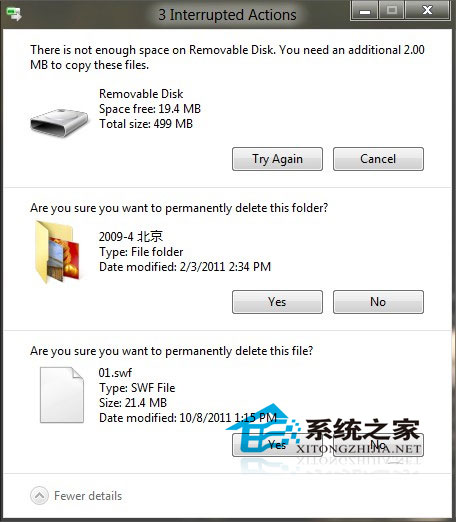
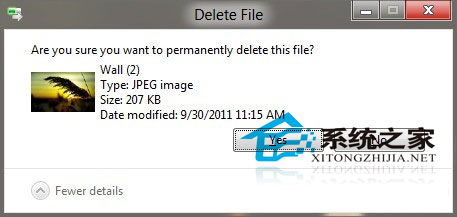
- 刪除圖片檔案時,確認對話框顯示縮圖預覽,避免誤刪(僅單檔支援)。
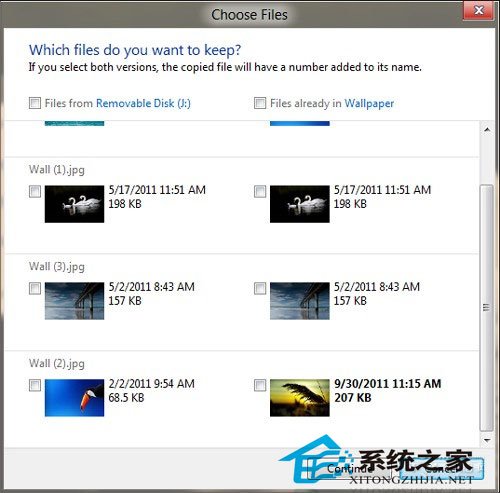
- 檔案衝突對話框提供雙側縮圖並列比較,以肉眼判斷版本差異。
細節三:實景化硬體圖示
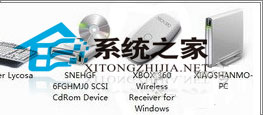
- 裝置管理員、電腦裝置區顯示實拍照片圖示(USB 隨身碟、滑鼠、鍵盤、手機等),需硬體通過 Microsoft WHQL 認證並提交圖片資產。
- 一眼識別裝置,減少「未知裝置」困擾。
細節四:圖片密碼
- 選擇一張相片,繪製三個手勢(點、線、圈)組成密碼,理論組合數極大,抗側錄能力強。
- 觸控裝置登入極致便捷,桌面版亦可滑鼠繪製。
細節五:可操作的位址列
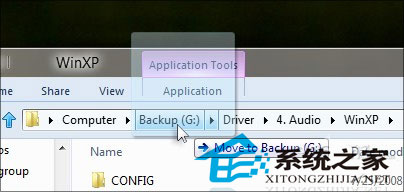
- 檔案總管位址列各層級可直接拖曳檔案移動/複製,無需展開左側導覽窗格逐層點擊。
- 拖曳時自動提示「移至」或「複製至」,操作直覺高效。
細節六:混合啟動
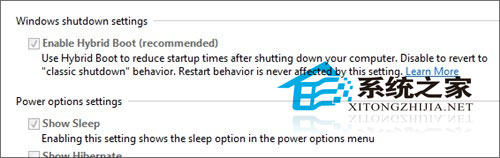
- 關機時將核心工作階段寫入
hiberfil.sys,開機直接讀取回記憶體,大幅縮短啟動時間。
- 控制台 → 電源選項 → 選擇電源按鈕功能 → 勾選「啟用快速啟動」啟用(預設開啟)。
細節七:智慧分割螢幕
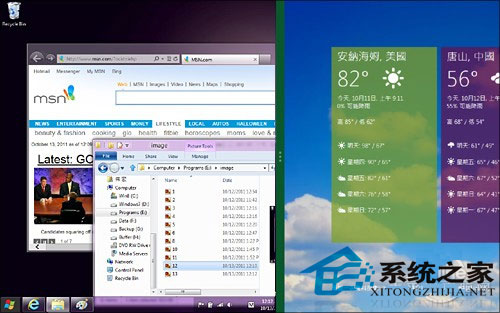
- 解析度 ≥ 1366×768 可直接體驗:將視窗拖至左/右邊緣自動佔據 50% 空間。
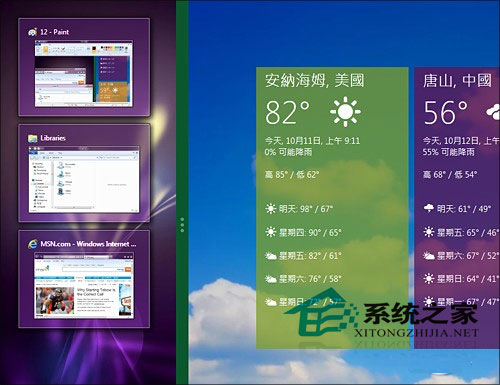
- 進階:從左邊緣滑入第二個應用程式,拖曳分隔線任意調整比例,「桌面」亦可作為分割元素容納多個子視窗,近似虛擬機體驗。
細節八:程序掛起
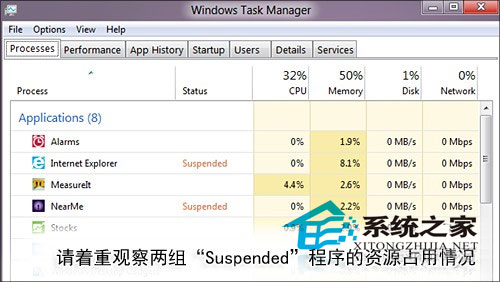
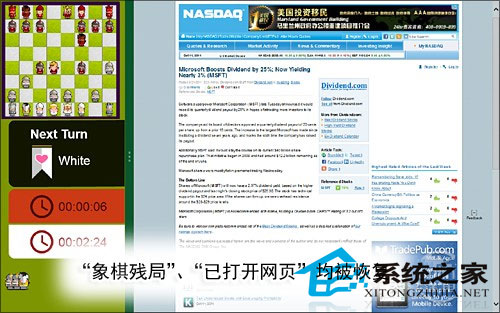
- Modern App 切換至背景自動進入「掛起」狀態:釋放 CPU、磁碟、網路資源,保留記憶體最小工作集。
- 重新切回瞬間恢復原狀(網頁捲動位置、遊戲進度、編輯內容),體驗如同未曾離開。
- 系統自動管理:長時間未用且佔用大量記憶體的掛起程序會被自動終止,釋放資源。
細節九:顯示卡評分變嚴
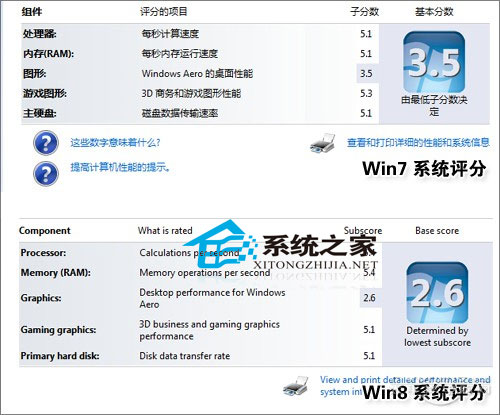
- 同顯示卡在 Windows 體驗指數中分數下降(如 3.5 → 2.6),非效能退步,而是評分標準提高:Aero 玻璃、Flip 3D、分割螢幕、DirectX 11.1 特效全由 GPU 渲染,門檻拉高。
- 倒逼使用者升級顯示卡,享受流暢視覺體驗。
細節十:情境感知設定選單
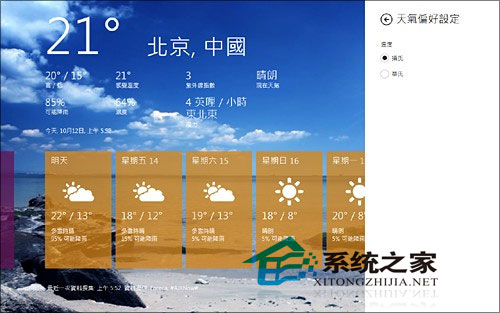
- 超級按鈕「設定」選單內容隨當前應用程式動態變化:天氣應用程式顯示「溫度單位切換」、郵件顯示「帳戶管理」、開始畫面顯示「磚大小/同步設定」。
- 告別千篇一律的控制台,直達當前情境所需設定。
細節十一:工作管理員一鍵重新啟動總管
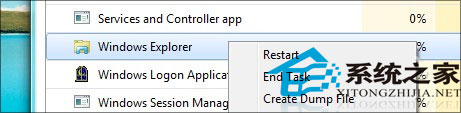
- 工作管理員 → 「程序」索引標籤 → 右鍵「Windows 檔案總管」 → 「重新啟動」。
- 桌面修改(註冊表、外掛、主題)生效無需重開機,數秒內 Shell 重載完成。
結語
這十一項細節展現 Windows 8 在「以人為本」設計哲學上的深度:從複製對話框到啟動架構,從密碼創新到多工分割,每一處都為使用者省下秒數、減少認知負擔。建議實際體驗每一項,發掘屬於您的效率倍增器。