前言
Windows 8.1 為 Windows 8 免費功能性更新,透過 Windows Store 發布。本文涵蓋升級前準備、取得更新、安裝流程、帳戶設定、SkyDrive/OneDrive 選項、應用程式重裝完整指南。
升級前準備 (關鍵)
- 備份檔案: 啟用「檔案歷程記錄」或手動複製重要資料至外接硬碟/雲端。
- 磁碟空間: 32 位元需 3 GB、64 位元需 3.85 GB、Windows RT 需 2.25 GB 可用空間。
- 電源連接: 筆電/平板必須接上電源,防止中斷導致系統損毀。
- 網路連線: 全程保持網路暢通,下載約 2-4 GB 更新檔。
- 安裝關鍵更新: Windows Update 檢查並安裝所有「重要更新」,否則 Store 不會顯示 8.1 更新。
- 暫時關閉防毒軟體: 避免干擾安裝程序,升級完成後立即重新啟用。
- 建議使用 Microsoft 帳戶: 享受設定同步、Store 下載、OneDrive 整合等完整體驗。
取得免費更新
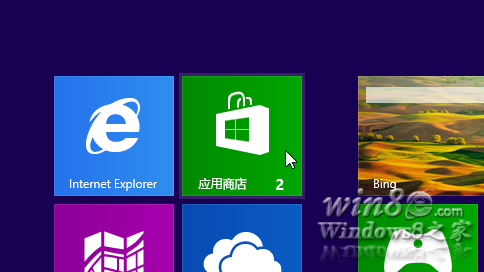
- 開始畫面點擊「Store」磚。
- 首頁應顯示「Windows 8.1 更新」橫幅,點擊進入 → 「下載」。
- 下載與第一階段安裝在背景進行,可繼續使用電腦(約 30 分鐘至數小時視網速與效能)。
重新開機與第二階段安裝
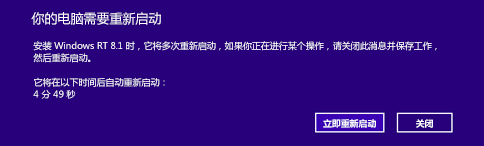
- 提示「需要重新啟動電腦」 → 15 分鐘倒數或手動重新開機。
- 重新開機進入第二階段(紫色進度畫面),不可使用電腦,約 20 分鐘至 1 小時。
- 可能重新開機多次,請勿中斷電源。
設定選擇 (OOBE 階段)
- 授權條款: 「我接受」。
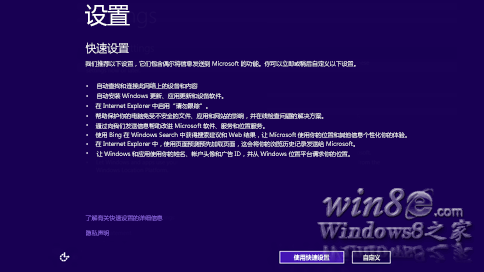
- 快速設定: 「使用快速設定」(推薦,含自動更新、SmartScreen、錯誤回報等),或「自訂」逐項決定。
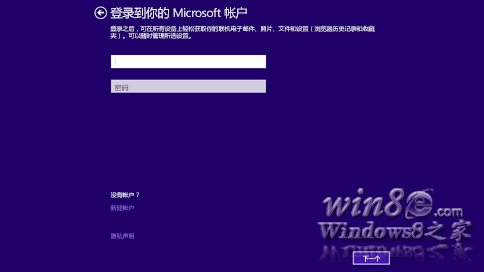
- 登入: 輸入 Microsoft 帳戶 → 密碼 → 安全性代碼驗證(雙因素認證)。
無帳戶可「建立新帳戶」或選擇「始終使用本地帳戶」(不推薦,失去同步/Store 功能)。
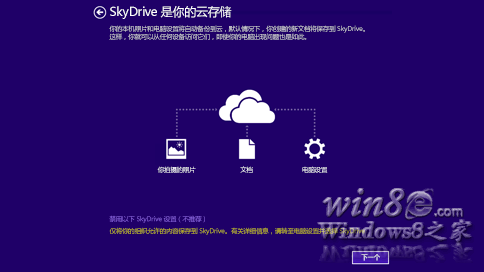
- SkyDrive/OneDrive 設定: 預設開啟照片備份、文件預設儲存至雲端、設定同步。可「關閉這些 SkyDrive 設定」或稍後調整。
- 最終更新: 自動下載安裝發布後的關鍵更新,可能再次重新開機。
歡迎使用新版 Windows
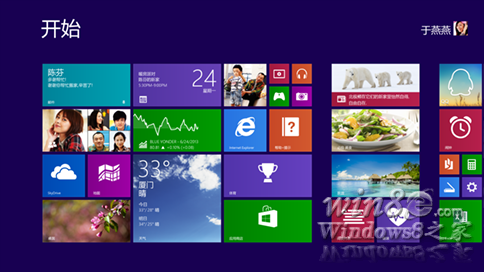
- 全新開始畫面呈現,磚佈局、搜尋、Store 體驗全面優化。
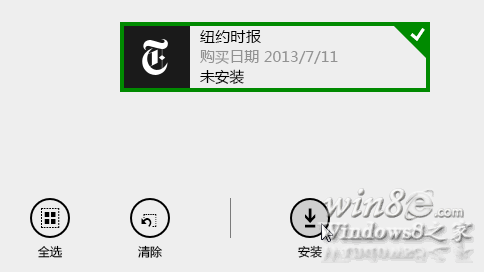
- 桌面應用程式保留,Modern App 需重新安裝。
- 開啟 Store → 右鍵/上滑 → 「您的應用程式」 → 全選或勾選所需 → 「安裝」。
- 安裝過程在背景進行,可同步使用電腦。
常見問題
- Store 不顯示 8.1 更新: 執行 Windows Update 安裝所有重要更新、重新啟動 Store、或執行
wsreset.exe 重置 Store 快取。
- 升級卡住/失敗: 確認磁碟空間、網路、防毒軟體關閉;嘗試
sfc /scannow、DISM /Online /Cleanup-Image /RestoreHealth 修復元件存儲後重試。
- 驅動程式不相容: 升級前至硬體廠商官網下載 Windows 8.1 版本驅動(特別是顯示卡、晶片組、網路卡、觸控板)。
結語
Windows 8 → 8.1 免費更新流程成熟,做好「備份、空間、電源、網路、關鍵更新、關防毒」六項準備,即可順利完成。升級後享受改進的搜尋、開始按鈕、多工分割、OneDrive 整合等百項優化,強烈建議所有 Windows 8 使用者升級。