Modern 應用全部安裝於系統盤,數量多時佔用可觀空間。Windows 8 內建應用大小檢視與解除安裝功能,助您精準清理低使用率大型應用。
查看應用佔用空間
- Win+C 呼出 Charms 列 → 設定 → 「更改電腦設定」
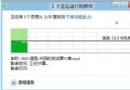
- 「一般」→ 右側「可用儲存空間」區塊 → 「檢視應用程式大小」
- 列表顯示各應用名稱、大小、最後使用時間


解除安裝應用
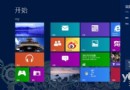
- 返回開始畫面 (Win 鍵)
- 右鍵點選目標應用磚塊 → 底部應用列選擇「解除安裝」
- 若開始畫面無該磚塊:右鍵空白處 → 「所有應用」 → 找到應用右鍵解除安裝
清理策略建議
- 優先移除:大型遊戲、離線地圖、影音串流應用 (可重新下載)、試用版軟體
- 保留:系統核心應用 (郵件、行事曆、人物、SkyDrive/OneDrive、商店)
- 定期檢視:每月執行一次,維持系統盤 20%+ 剩餘空間
進階清理 (需謹慎)
- PowerShell 指令移除預裝系統應用 (如 `Get-AppxPackage *bing* | Remove-AppxPackage`),可能影響系統穩定
- 手動刪除
C:\Program Files\WindowsApps 殘留資料夾 (需取得權限),僅建議專業用戶