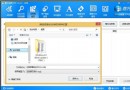
Windows 8 中開啟檔案總管(資源管理器)的方式多樣,掌握最適合自己習慣的幾種,能大幅提升檔案操作效率。本文彙整五種主流開啟管道,附圖文說明。
任何畫面下直接按下,瞬間開啟檔案總管至「程式庫」或「這台電腦」視圖。
傳統桌面任務列預設釘選黃色資料夾圖示,滑鼠單擊即開啟。若不見,可在「所有應用程式」→「Windows 系統」中右鍵「檔案總管」→「釘選到工作列」。
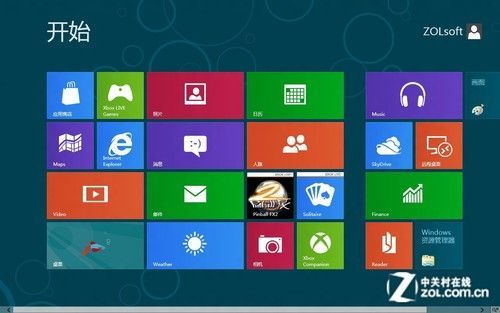
右邊緣滑動/滑鼠移至右上/下角 → 「搜尋」 → 輸入「檔案總管」或「資源管理器」 → 點擊結果。
桌面右鍵 → 「個人化」 → 左側「變更桌面圖示」 → 勾選「控制台」 → 確定。桌面出現控制台圖示,雙擊開啟控制台後可在左側導覽窗格存取檔案系統。(註:原文描述為此間接方式,實際建議直接用上述方法)
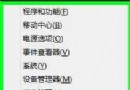
右下角開始按鈕右鍵(或 Win+X)彈出的快速連結選單中,直接點選「檔案總管」。此選單還整合裝置管理員、磁碟管理、事件檢視器、命令提示字元 (系統管理員) 等進階工具,是高階用戶的必備熱鍵。
Windows 8 多螢幕設定完整教學:Charms 裝置、桌面控制台、任務列、背景、投影
Win8.1 無法識別 USB 裝置(顯示 Unknown Device)解決方案
Win8 恢復傳統開始選單:資料夾選項顯示隱藏項目 + 新增工具列指向 ProgramData\Start Menu
Windows 8.1 應用程式商店截圖全面放大:伺服器端更新無需用戶操作
Windows 8 消費者預覽版預設隱藏桌面小工具,手動啟用邊欄小工具的方法
Windows 8 關機十大方法:Charms 列、捷徑磚塊、熱鍵、關機對話框、鍵盤極速鍵、系統托盤、電源按鈕、CMD、右鍵選單增強、Ctrl+Alt+Del