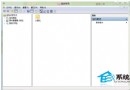
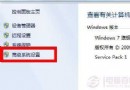
分區在「這台電腦」不見、但磁碟管理顯示為「健康」且無磁碟代號,通常因病毒、磁碟工具誤操作導致掛載點遺失。在磁碟管理「變更磁碟機代號和路徑」重新指派代號即可恢復。
操作步驟
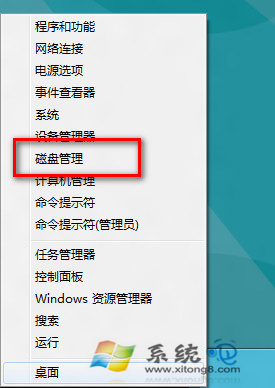
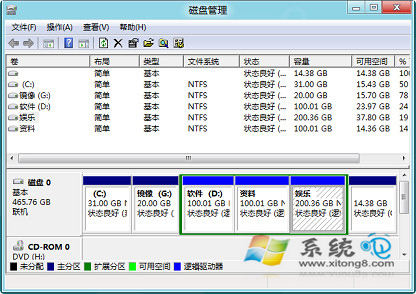
- Win + X → 「磁碟管理」。
- 找到無代號的分區(顯示為「健康 (基本資料分區)」但無代號)。
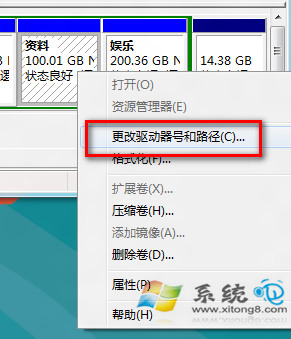
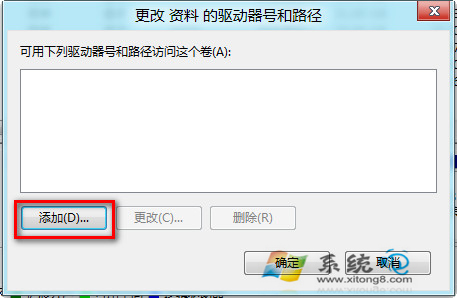
- 右鍵該分區 → 「變更磁碟機代號和路徑」→ 「新增」。
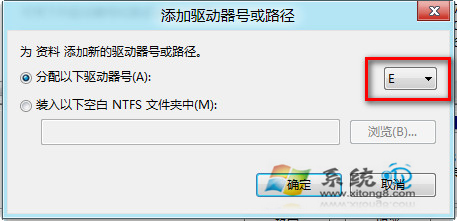
- 指派未使用的代號(如 E:、F:)→ 「確定」。
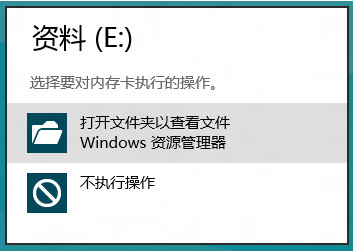
- 彈出提示「檔案資料夾已變更」→ 選「是」開啟資料夾驗證。

注意事項
- 目標代號若被其他分區佔用,需先在該分區右鍵「變更磁碟機代號和路徑」→ 「移除」釋放。
- 系統分區 (C:)、啟動分區勿隨意變更代號,會導致無法開機。
- 若分區顯示「RAW」或「未配置」,需先用資料救援軟體(DiskGenius、R-Studio)救資料再重新格式化。