現象:點擊「安全移除硬體」提示「裝置正在使用中」,無法弹出 USB 隨身碟/外接硬碟
Windows 8/8.1/10 常見問題。以下由淺入深五大解法,任選一至多組合通常能解決。
方案一:關閉可能佔用的程式與視窗 (最基本)
- 關閉所有開啟的檔案總管視窗 (特別是停留在該磁碟機的)。
- 關閉可能存取該磁碟的程式:編輯器、影像瀏覽器、音樂播放器、壓縮軟體、防毒掃描、備份軟體、IDE/編譯器輸出目錄。
- 工作列右鍵 > 工作管理員 > 「詳細資料」尋找路徑含該磁碟機代號的進程,右鍵「結束工作」。
方案二:重新啟動「外殼硬體偵測」服務
- Win + R
services.msc。
- 找到 Shell Hardware Detection (外殼硬體偵測)。
- 右鍵 > 「重新啟動」。
- 再次嘗試安全移除。
此服務負責 AutoPlay、裝置事件通知,偶爾卡住導致移除邏輯異常。
方案三:使用「裝置管理員」卸載裝置 (強制釋放)
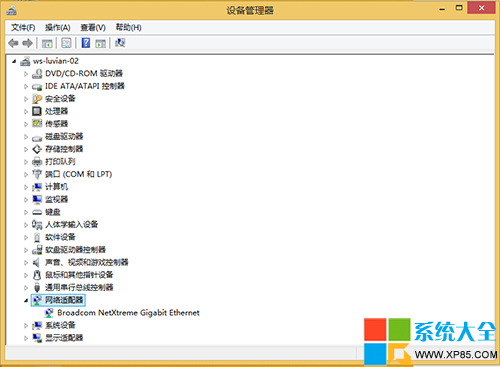
- Win + X > 「裝置管理員」。
- 展開「磁碟機」或「通用序列匯流排控制器」。
- 右鍵目標 USB 裝置 > 「解除安裝裝置」。
- 確認對話框勾選「嘗試刪除此裝置的驅動程式軟體」 (可選) > 「解除安裝」。
- 裝置消失後,物理拔除 USB (此時已安全)。
- 下次插入會重新枚舉安裝驅動。
注意:確保無資料寫入中 (檢查磁碟燈號)。此法等同熱拔插,但由系統控制枚舉流程,較直接拔除安全。
方案四:命令列 diskpart 離線磁碟 (進階)
- Win + X > 「命令提示字元 (系統管理員)」。
- 輸入:
diskpart
list disk (找到目標 USB 磁碟編號,如 Disk 2)
select disk 2
offline disk
- 磁碟狀態變為「離線」,此時可安全物理移除。
- 下次使用需重新
online disk 或重新插入。
方案五:登錄調整「不自動掛載」或第三方工具
- 第三方工具 USB Safely Remove、HotSwap!、EjectUSB 提供更強力的進程解鎖、快捷鍵彈出、命令列介面。
- 註冊表
HKEY_LOCAL_MACHINE\SYSTEM\CurrentControlSet\Services\USBSTOR 設定 Start=4 (禁用 USB 大容量儲存) 可防止自動掛載,但影響所有 USB 儲存裝置,不建議常用。
預防習慣
- 習慣「存檔 → 關閉程式 → 安全移除」三步驟。
- 檔案總管預設「快速存取」不釘選可移除裝置資料夾,減少背景列舉。
- 防毒軟體設定排除可移除磁碟機即時掃描 (或設定插入時不自動掃描)。
- 啟用「寫入快取」 (裝置管理員 > 磁碟機 > 內容 > 原則 > 「啟用裝置上的寫入快取」) 可減少實際寫入操作,但拔除前必須安全移除刷新快取。
若以上皆失效
- 檢查事件檢視器 > 系統 > 來源
disk、USBSTOR、ntfs 錯誤事件,可能為檔案系統損毀、壞軌、USB 控制器硬體故障。
- 在另一台電腦測試該 USB 裝置,排除裝置本身問題。
- 執行
chkdsk X: /f /r (X 為磁碟機代號) 修復檔案系統 (需先能掛載)。
USB 無法安全移除 90% 為程式佔用或 Shell 服務卡頓。方案一+二解決多數,方案三為終極釋放,方案四五為進階備援。養成良好習慣最省事。