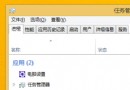
現象:裝完 Win8.1、裝舊版驅動後,「此電腦」裡硬碟分區圖示變成「可攜式裝置」圖示 (如 USB 隨身碟),功能正常但分類錯誤
原因:SATA AHCI 控制器驅動版本過舊,無法正確向 Windows 8.1 回報裝置類型 (Removable vs Fixed),導致系統誤判內建 SATA 硬碟為可移除裝置。
修復步驟:更新 Intel SATA AHCI Controller 驅動 (以聯想筆電為例)
- 下載最新驅動:前往筆電/主機板廠商官網支援頁,依機型下載 Intel Rapid Storage Technology (IRST) 或 SATA AHCI Controller 驅動 (Win8.1 64-bit)。
- 執行安裝程式,記錄解壓路徑 (預設
C:\DRIVERS\WIN\IRST 或類似),安裝完成前不要重啟 (或安裝後重啟再進裝置管理員更新)。
- 開啟裝置管理員:Win + X > 「裝置管理員」。
- 展開「IDE ATA/ATAPI 控制器」。
- 雙擊 Intel(R) [系列] Chipset Family SATA AHCI Controller (名稱視晶片組而定,如 8 Series、9 Series、100 Series、200/300/400/500/600 Series)。
- 切換「驅動程式」索引標籤 > 「更新驅動程式」。
- 選擇「瀏覽電腦尋找驅動程式軟體」。
- 點選「瀏覽」,選取步驟 1 解壓資料夾 (勾選「包含子資料夾」) > 「下一步」。
- 等待安裝完成,提示「Windows 已成功更新驅動程式軟體」。
- 重新啟動電腦。
驗證修復
- 重啟後開啟「此電腦」,硬碟分區圖示應恢復為標準「本機磁碟」圖示 (硬碟圖示),不再是可攜式裝置圖示。
- 裝置管理員 > SATA AHCI Controller > 「驅動程式」索引標籤,驅動程式日期/版本應為最新。
為什麼會發生?技術背景
- Windows 8.1 引入新的儲存堆疊 (Storport/StorAHCI),對 AHCI 控制器驅動的
INQUIRY 回報、IDENTIFY DEVICE 資料解析有更嚴格要求。
- 舊版驅動 (Win7 時代) 未正確實作
ATA_IDENTIFY 字詞中第 147 字 (Nominal Media Rotation Rate) 或可移除媒體位元,導致 StorAHCI 判定為可移除媒體。
- Intel RST 12.8+ / 13.x+ 版本已修正此相容性問題。
通用原則:舊驅動別隨便備份還原
作業系統大版本升級 (Win7→8、8→8.1、8.1→10) 時,晶片組、儲存控制器、顯示卡、網路、音訊 等核心驅動 必須更新至該 OS 官方支援版本。舊驅動不僅功能缺失,更可能導致裝置誤識別、效能下降、藍畫面、睡眠喚醒失敗。
其他廠商驅動下載入口
- Intel 通用版:Intel Download Center 搜尋 "Rapid Storage Technology" 或 "SATA AHCI Controller"
- AMD:AMD Support 晶片組驅動
- 筆電廠商:聯想、戴爾、惠普、華碩、宏碁、微星、雷神等官網支援頁依序號/機型下載
- 主機板廠商:華碩、微星、技嘉、華擎等官網支援頁
硬碟變可攜式裝置看似嚇人,實為驅動版本不匹配。更新 SATA AHCI 控制器驅動,分分鐘恢復正常身分。