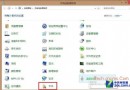
Windows 8.1 整合了 SkyDrive(後改名 OneDrive)雲端同步功能,檔案總管導覽列會固定顯示其圖示。若您不使用此服務,可透過修改註冊表移除圖示,且不影響同步功能本身。
1. 定位註冊表鍵值
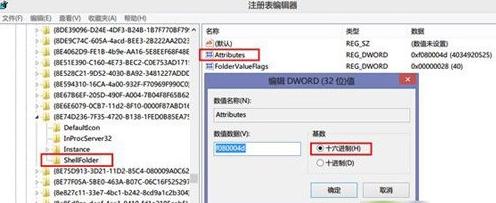
開啟 regedit,瀏覽至:
HKEY_CLASSES_ROOT\CLSID\{8E74D236-7F35-4720-B138-1FED0B85EA75}\ShellFolder
2. 修改 Attributes 值
雙擊右側 Attributes(DWORD 32 位元),將十六進制值從 f080004d 改為 f090004d。
3. 若遇權限拒絕,需取得 ShellFolder 擁有權
ShellFolder → 「權限」 → 「進階」Users → 確定Users → 勾選「完全控制」 → 一路確定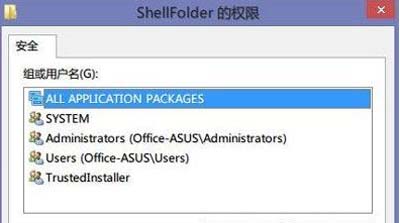
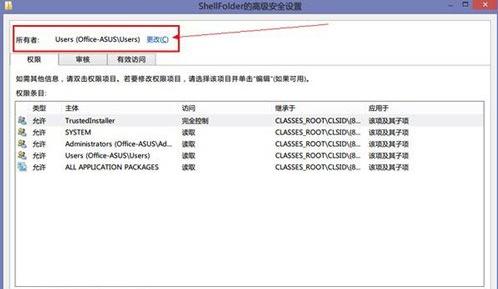
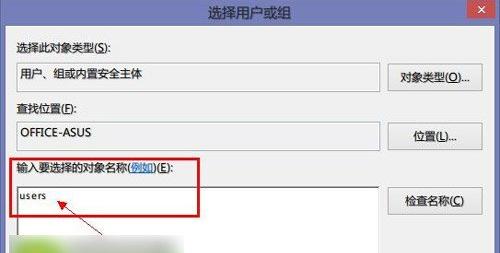
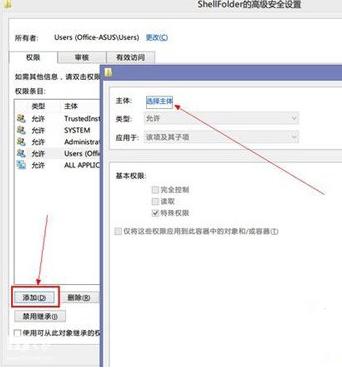
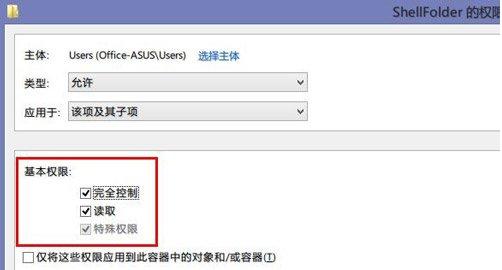
4. 重試修改 Attributes 值
權限取得後再次將 Attributes 改為 f090004d,關閉註冊表,重新啟動檔案總管(或重新登入),導覽列 SkyDrive 圖示即消失。
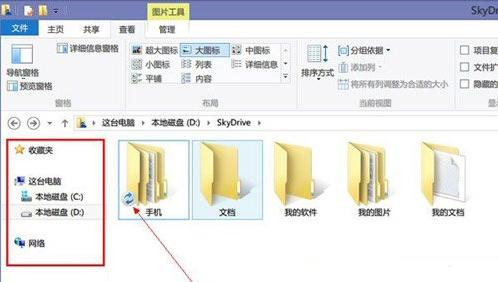
注意:此法僅隱藏導覽列圖示,不會卸載 OneDrive 元件,同步功能若已設定仍在背景運行。