Windows 8 取消開機按 F8 進入安全模式,改提供圖形化啟動選單與系統設定工具兩種途徑。
方法一:透過啟動選單(需先進入「啟動設定」)
- Charms「設定」→「變更電腦設定」→「一般」→「進階啟動」→「立即重新啟動」。
- 選擇「疑難排解」→「進階選項」→「啟動設定」→「重新啟動」。
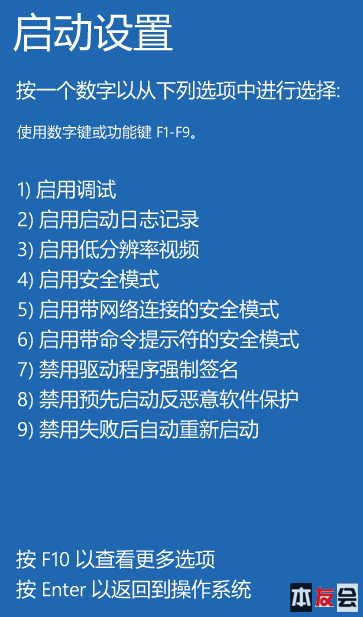
- 重開機後出現「啟動設定」選單,按數字鍵選擇:4 安全模式、5 帶網路安全模式、6 帶命令提示字元安全模式。
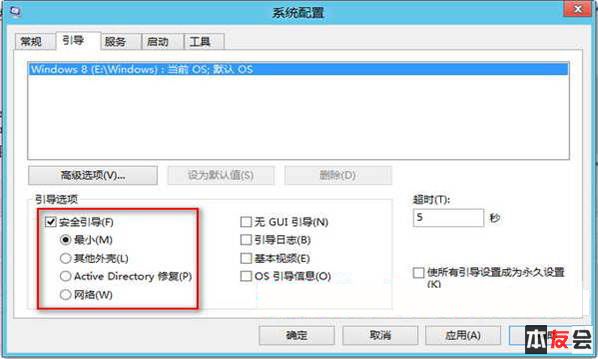
方法二:使用系統設定 msconfig(較快速)
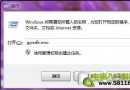
- Win+R 輸入
msconfig 開啟「系統設定」。
- 切換「開機」索引標籤,勾選「安全開機」。
- 選擇模式:「最小」(一般安全模式)、「替代 Shell」(命令提示字元)、「網路」(帶網路)。
- 「確定」→ 重新啟動,即進入對應安全模式。
注意:使用 msconfig 進入安全模式後,記得再次開啟 msconfig 取消勾選「安全開機」,否則每次開機都會進入安全模式。