Windows 8 引入全新操作範式,鍵盤快速鍵成為高效操作關鍵。本文系統整理 Win 鍵核心組合,涵蓋開始畫面切換、Charms 列、應用控制、投影、搜尋四大類,配合圖示說明,印出貼螢幕邊即可速查。
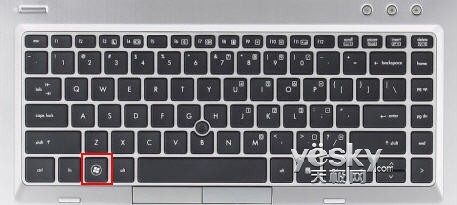
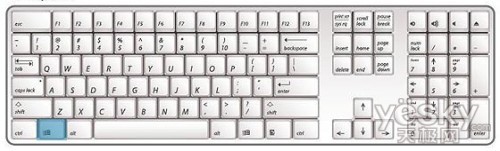
位於鍵盤左下 Ctrl 與 Alt 之間,全鍵盤右側通常亦有一顆,鍵帽為四格視窗圖示。
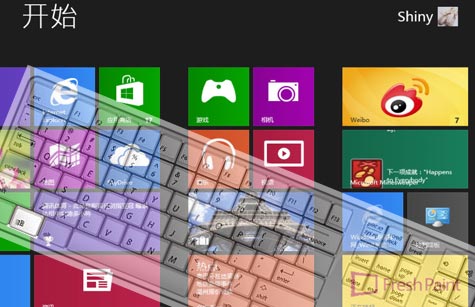
| 快速鍵 | 動作 | 備註 |
|---|---|---|
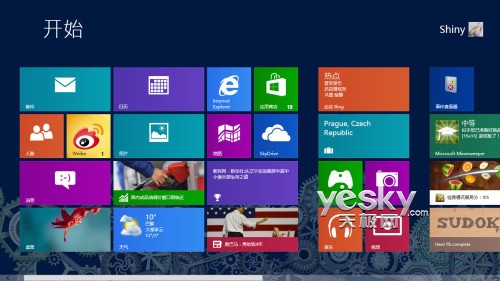
| Win | 切換開始畫面 ⇄ 最後使用應用/桌面 | 單擊切換,長按無效果 |
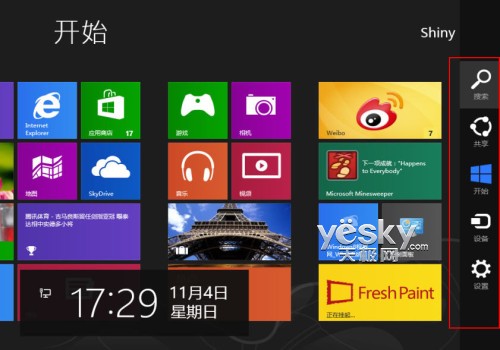
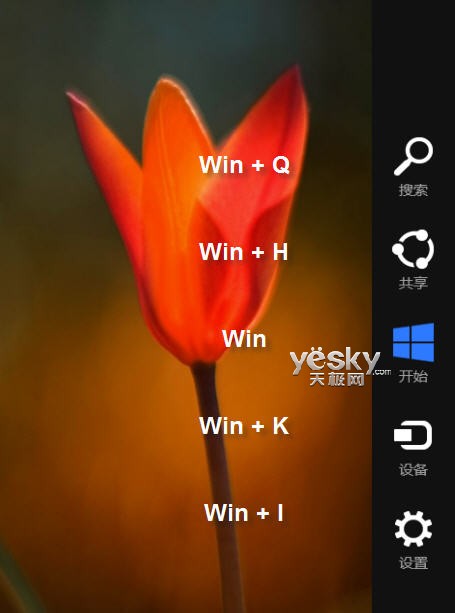
| Win + C | 開啟 Charms 列 (搜尋、分享、開始、裝置、設定) | 觸控螢幕右側滑入同效 |
| 快速鍵 | 動作 | 適用場景 |
|---|---|---|
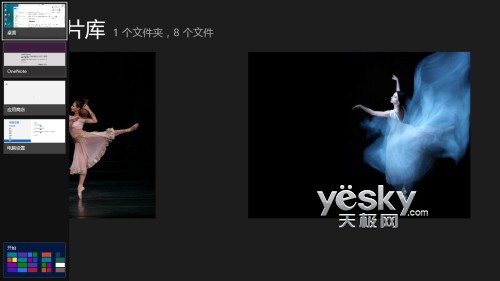
| Win + Tab | 循環切換已開啟的 Modern 應用 | 左側切換列,桌面應用不包含 |
| Win + Z | 顯示當前 Modern 應用的應用列 (底部命令列) | 內容相關選項 |
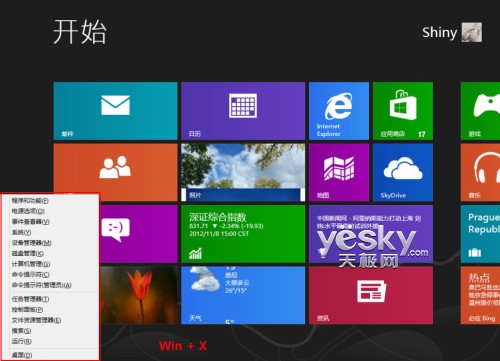
| Win + X | 開啟高級使用者選單 (控制台、工作管理員、磁碟管理、電源選項...) | 桌面模式下最實用 |
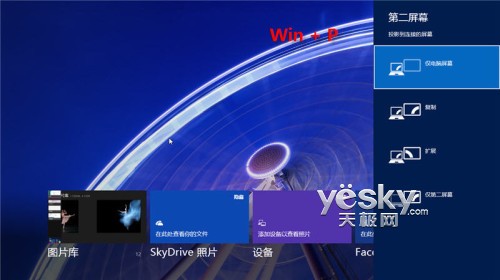
| Win + P | 投影模式切換 (僅電腦、複製、延伸、僅第二螢幕) | 簡報、外接螢幕必備 |
| Win + D | 開始畫面 → 桌面 / 桌面顯示桌面 (最小化所有視窗) | 雙模通用 |
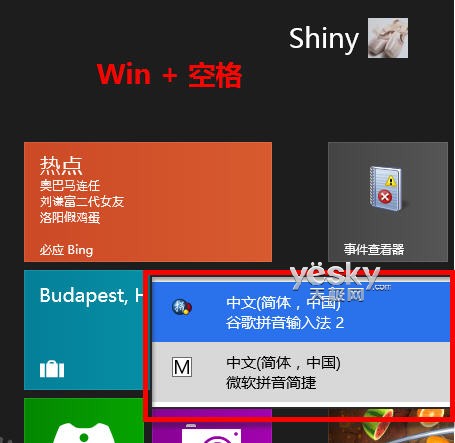
| Win + Space | 切換輸入法/鍵盤配置 | 多國語言環境高頻 |

| 快速鍵 | Charms 功能 | 對應面板 |
|---|---|---|
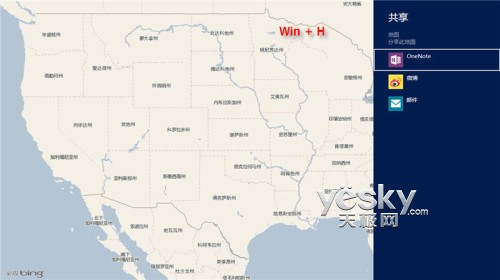
| Win + H | 分享 | 分享目標應用清單 |
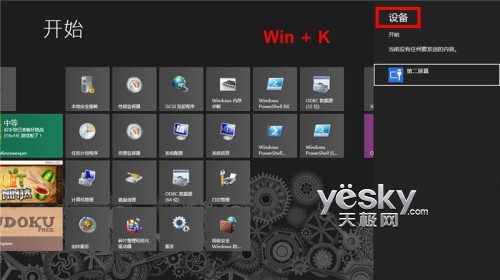
| Win + K | 裝置 | 播放、列印、投影裝置 |
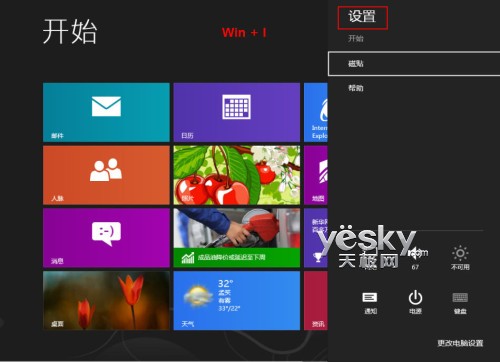
| Win + I | 設定 | 控制台、個人化、電源、網路等 |
| 快速鍵 | 搜尋範疇 | 使用情境 |
|---|---|---|
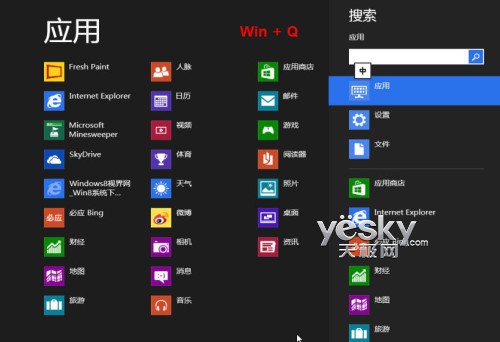
| Win + Q | 應用搜尋 | 快速啟動已安裝應用 |
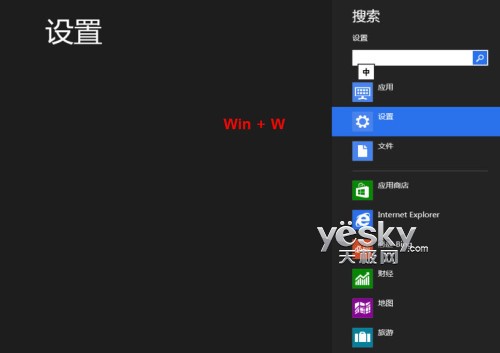
| Win + W | 設定搜尋 | 直接跳轉控制台項目 |
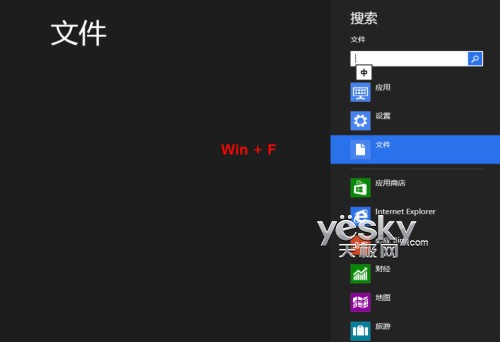
| Win + F | 檔案搜尋 | 全文件系統搜尋 |
熟練這組快速鍵,Windows 8 鍵盤操作效率可超越傳統滑鼠導向工作流。