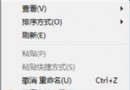
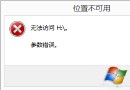
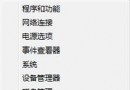
右鍵文件/文件夾/可執行文件 → 選擇「一鍵取得超級管理員權限」,瞬間獲取最高權限,相當於在 Administrator 下操作。
TakeOwnership.reg,雙擊導入或右鍵「合併」。Windows Registry Editor Version 5.00
[HKEY_CLASSES_ROOT\*\shell\runas]
@="一鍵取得超級管理員權限"
"NoWorkingDirectory"=""
[HKEY_CLASSES_ROOT\*\shell\runas\command]
@="cmd.exe /c takeown /f \"%1\" && icacls \"%1\" /grant administrators:F"
"IsolatedCommand"="cmd.exe /c takeown /f \"%1\" && icacls \"%1\" /grant administrators:F"
[HKEY_CLASSES_ROOT\exefile\shell\runas2]
@="一鍵取得超級管理員權限"
"NoWorkingDirectory"=""
[HKEY_CLASSES_ROOT\exefile\shell\runas2\command]
@="cmd.exe /c takeown /f \"%1\" && icacls \"%1\" /grant administrators:F"
"IsolatedCommand"="cmd.exe /c takeown /f \"%1\" && icacls \"%1\" /grant administrators:F"
[HKEY_CLASSES_ROOT\Directory\shell\runas]
@="一鍵取得超級管理員權限"
"NoWorkingDirectory"=""
[HKEY_CLASSES_ROOT\Directory\shell\runas\command]
@="cmd.exe /c takeown /f \"%1\" /r /d y && icacls \"%1\" /grant administrators:F /t"
"IsolatedCommand"="cmd.exe /c takeown /f \"%1\" /r /d y && icacls \"%1\" /grant administrators:F /t"
Win+R → gpedit.msc → 計算機配置 → Windows 設置 → 安全設置 → 本地策略 → 安全選項 → 「賬戶:管理員賬戶狀態」 → 「啟用」。
若文件被進程佔用無法刪除,請先在任務管理器結束相關進程。