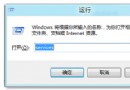
Windows 8 安裝更新補丁後偶發黑屏,甚至無法進入安全模式。此時可利用 Windows 8 安裝光碟/USB 開機,透過「修復電腦 → 疑難排解 → 還原電腦」功能,將系統還原至更新前狀態,解決黑屏問題。
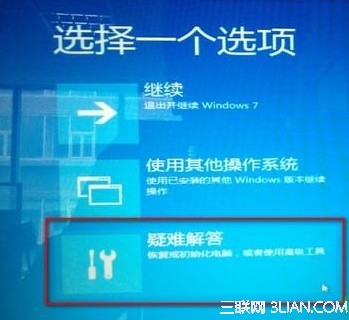
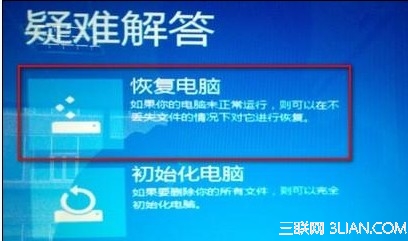
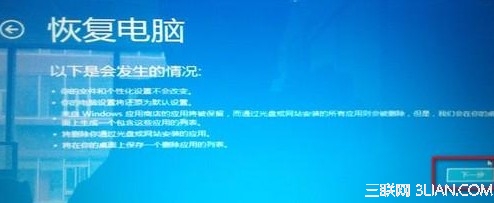
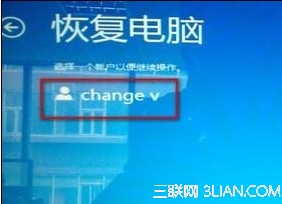
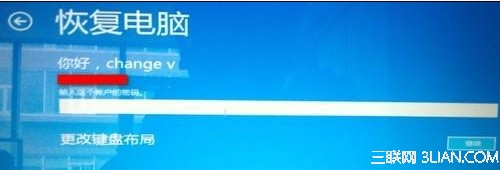

若電腦仍能進入安全模式,可直接於安全模式下開啟「控制台 → 程式和功能 → 檢視已安裝的更新」,右鍵移除最近安裝的可疑補丁(參考知識庫 KB077382),重啟後問題通常即可解決。
建議:安裝重大更新前建立系統還原點,或備份重要資料,可大幅降低更新風險。
Windows 8 安裝最快僅需 21 分鐘:詳細效能數據曝光
Windows 8 飛行模式使用教學:一鍵關閉 Wi-Fi/藍牙/行動寬頻、Charms 設定快速開啟
官方證實 Windows 8 必含七大功能:ARM 支援、觸控優化、Ribbon 介面、改進任務管理器、Immersive 瀏覽器、雲端整合、可攜工作站
Win8 輸入法設定大全:切換全域/逐視窗模式、微軟拼音簡捷設定、第三方輸入法管理、Windows Defender 啟用
Windows 8 安裝方法大全:虛擬光碟、NT6 HDD、雙系統與移除