五大安裝方法特性對照
| 方法 | 單系統 | 雙系統 | 32位升64位 | 特點 |
|---|
| 1. 虛擬光碟掛載 Setup | ✓ | ✓ | ✗ | 保留 Windows.old,不格式化系統分區 |
| 2. 虛擬光碟單系統 | ✓ | ✗ | ✗ | 可選保留個人檔案 |
| 3. NT6 HDD Installer | ✓ | ✓ | ✓ | 硬碟直裝,需保留安裝檔分區 |
| 4. 光碟/USB 開機安裝 | ✓ | ✓ | ✓ | 最原始乾淨安裝方式 |
| 5. 升級安裝 | ✓ | ✓ | ✗ | 保留設定與應用程式 |
方法 A:虛擬光碟掛載 ISO 安裝雙系統(圖文)
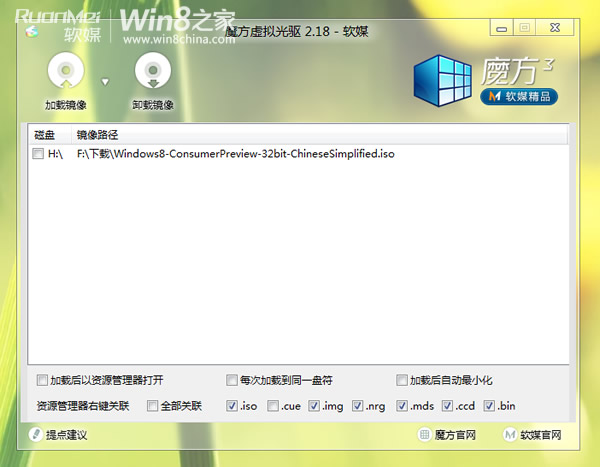
- 安裝魔方虛擬光碟 → 掛載 Win8 ISO。
- 開啟
sources\setup.exe(務必是 sources 資料夾下的)。
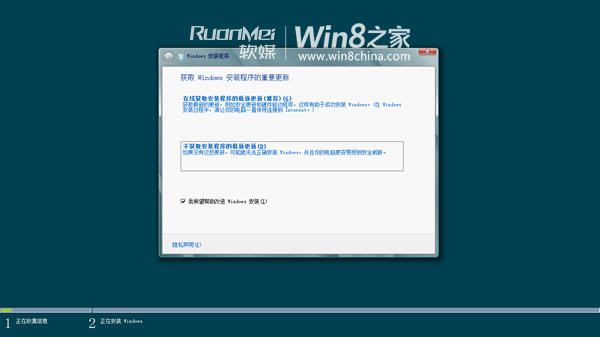
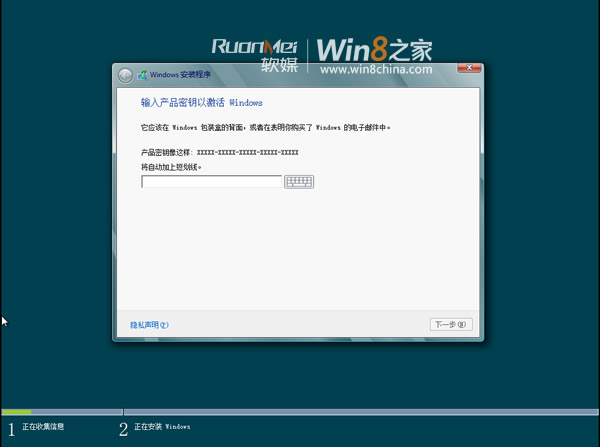
- 選擇「安裝更新」或略過 → 輸入金鑰
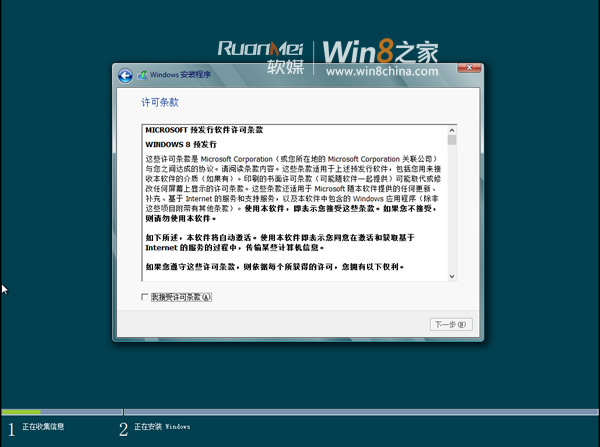
TK8TP-9JN6P-7X7WW-RFFTV-B7QPF → 接受授權條款。
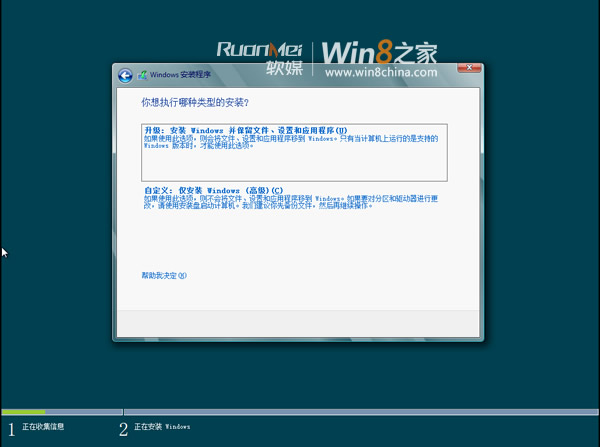
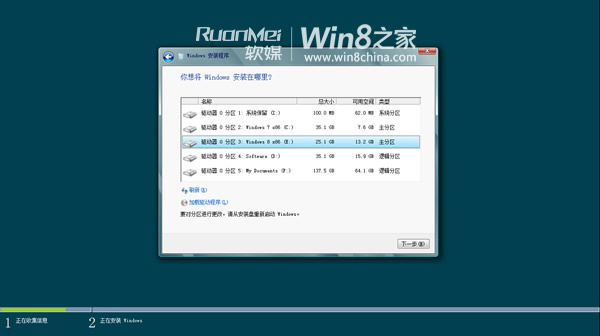
- **關鍵:選擇「自訂:僅安裝 Windows (進階)」**。
- 選擇預留給 Win8 的分區(勿選擇當前系統分區) → 開始複製/展開檔案。
方法 C:NT6 HDD Installer 硬碟直裝
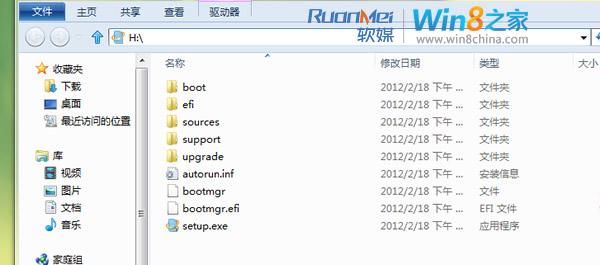
- 將 Win8 ISO 所有檔案解壓至非系統分區根目錄(如 H:\)。
- 下載
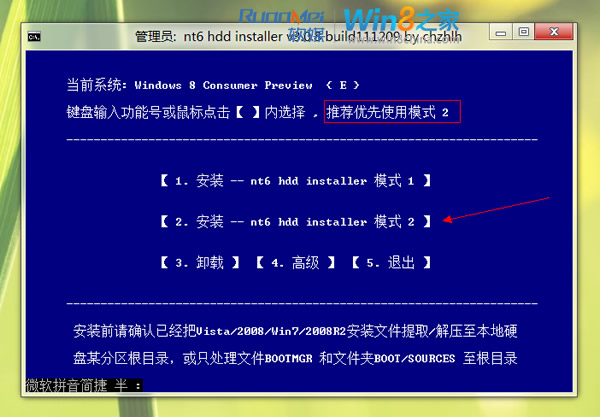
nt6 hdd installer v3.0.8.rar,啟動選擇「推薦模式」安裝。
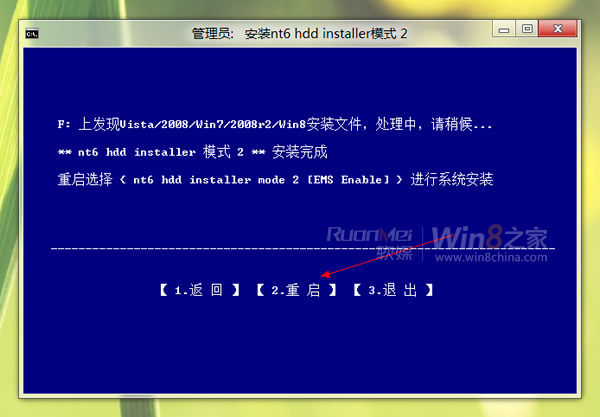
- 偵測到安裝檔後點選「重新開機」。
- 開機選單中選擇新增的安裝項目啟動安裝程式,後續步驟同光碟安裝。
雙系統移除 Win8 步驟
- 確認 Win8 分區非「作用中分區」。
- 在非 Win8 系統中設定預設啟動項為保留系統。
- 刪除 Win8 開機選單項目(可用 EasyBCD 等工具)。
- 格式化 Win8 所在分區釋放空間。
依據硬體環境與需求選擇最適合的安裝方式,安裝前務必備份重要資料。