Windows XP Windows 7 Windows 2003 Windows Vista Windows 綜合教學 Linux 系統教學
Windows 10 Windows 8 Windows 2008 Windows NT Windows Server 電腦軟體教學

Win8 ClearType 文字微調器重置教學:註冊表修復預設字型平滑設定

編輯:Windows 8 系統介紹

問題背景

ClearType 文字微調器雖能依螢幕特性調整字型銳利度,但許多使用者調整後反而變差,且介面缺乏「重置為預設」按鈕。嘗試重新執行精靈依序選擇也無法真正還原。經測試,需透過修改註冊表徹底重置。

重置步驟(請先備份註冊表)

1. 清除各顯示器的 ClearType 校準資料

  1. 開啟註冊表編輯器 regedit。
  2. 瀏覽至 HKEY_CURRENT_USER\Software\Microsoft\Avalon.Graphics。
  3. 底下會有 DISPLAY1、DISPLAY2… 等鍵值(每台顯示器一個)。
  4. 逐一點入各 DISPLAYx,刪除右側所有數值(保留「預設」值)。未調整過的狀態應僅剩「預設」。
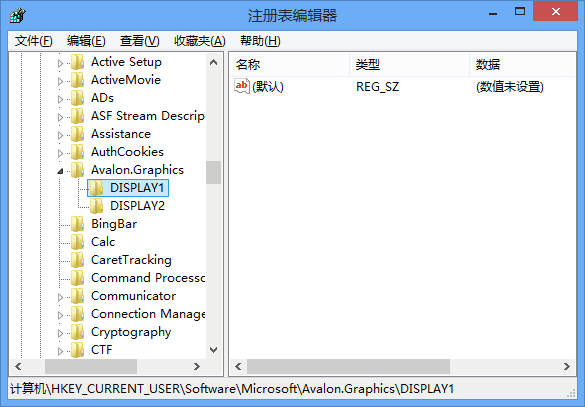
Avalon.Graphics 正常狀態

2. 重置字型平滑相關參數

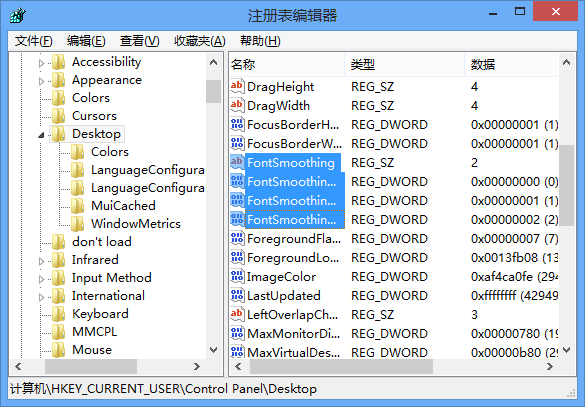
  1. 瀏覽至 HKEY_CURRENT_USER\Control Panel\Desktop。
  2. 找到四個以 FontSmoothing 開頭的值,依序設定為:
  • FontSmoothing = 2
  • FontSmoothingType = 0
  • FontSmoothingGamma = 1
  • FontSmoothingOrientation = 2

Desktop 字型平滑參數

3. 登出並重新登入

登出目前使用者帳號並重新登入(或重新啟動),ClearType 即恢復系統預設狀態。

補充說明

  • ClearType 設定為每位使用者獨立,合理設計允許個人偏好不同。
  • 建議微軟未來版本改進微調器,提供一鍵重置與更直觀的操作引導。
Copyright © Windows教程網 All Rights Reserved