利用第三方工具將 Windows 8 映像部署至 USB 裝置,打造可攜帶的 Windows 8 工作環境。註:官方 Windows To Go 功能僅限 Enterprise 版,本文方法適用一般版本但非官方支援。
準備工具與素材
- Windows 8 ISO 映像檔 (MSDN 原版)
- 虛擬光碟機 (如 Virtual CloneDrive) 或解壓縮軟體 (7-Zip、WinRAR)
- 部署工具:文中連結之第三方部署程式 (需自行評估可信度)
- USB 3.0 隨身碟 16 GB+ / 外接硬碟 (建議 32 GB+,速度直接影響體驗)
部署流程
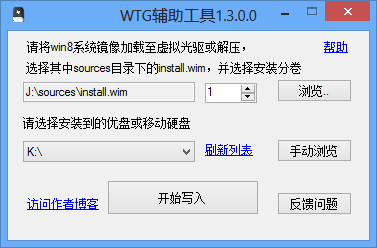
- 掛載/解壓 ISO,取得
sources\install.wim
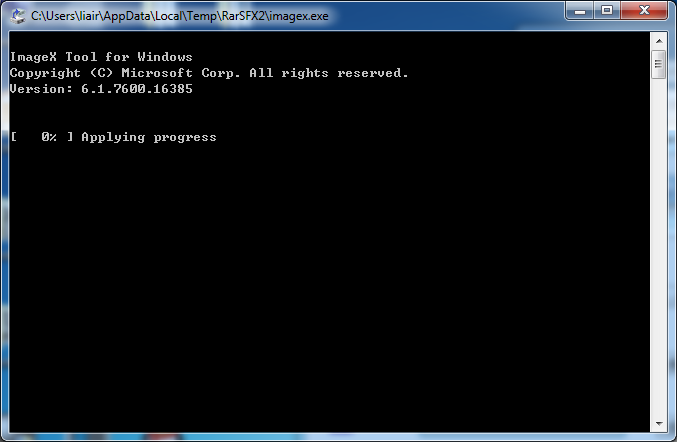
- 執行部署工具,選擇
install.wim 作為來源
- 選擇安裝索引 (通常索引 1 為核心版/專業版)
- 選擇目標 USB 裝置 (務必確認盤符,操作將清空裝置)
- 點選「開始安裝」→ 確認 → 等待寫入完成 (視 USB 速度 10-30 分鐘)
- 重啟電腦,BIOS/UEFI 設定 USB 優先啟動
- 進入 Windows 8 完成 OOBE 設定
重要提醒
- 非官方 Windows To Go:可能遇到驅動相容、授權啟動、更新失敗等問題
- 授權限制:零售版授權通常綁定硬體,頻繁更換電腦啟動可能觸發啟用限制
- 效能瓶頸:USB 2.0 隨身碟極慢,務必使用 USB 3.0+ 高速隨身碟/外接 SSD
- 資料安全:攜帶裝置遺失即意味著系統與資料外洩,建議啟用 BitLocker 加密
官方替代方案
- Windows 8 Enterprise 版內建 Windows To Go 工作區建立者,完整支援、授權合規
- Windows 10/11 可使用
Rufus 等開源工具建立相容性更佳的 Windows To Go