Windows 8 應用程式(Metro/Modern 應用)僅能透過 Windows Store 安裝,解除安裝則極為簡單。本文圖文說明安裝流程(含付費應用購買)、解除安裝操作、未釘選開始畫面應用的尋找方法。
安裝應用程式
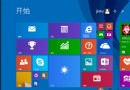
- 開啟「Store」磚塊進入 Windows Store。
- 瀏覽分類或搜尋目標應用。
- 免費應用:點選「安裝」自動下載安裝。
付費應用:顯示「購買」按鈕,完成付費流程後才能下載安裝。
- 安裝完成可直接從開始畫面啟動。
解除安裝應用程式
- 開始畫面對目標應用磚塊右鍵(觸控長按)。
- 底部應用程式列選擇「解除安裝」→ 確認。
- 過程極快(<1 秒),無殘留資料。
尋找未釘選開始畫面的應用
- 開始畫面空白處右鍵(觸控從底部向上滑)→「所有應用程式」。
- 依字母排序瀏覽(Win8 應用排序優先,傳統桌面程式在後)。
- 找到目標應用 → 右鍵 →「解除安裝」。
更新應用程式
- Store 磚塊會顯示更新數量徽章。
- 進入 Store → 右上角「更新」→ 選擇更新項目 →「安裝」。
- Windows 8.1 支援背景自動更新。
差異提醒: 傳統桌面程式 (.exe/.msi) 仍需從官網下載安裝,透過「程式集與功能」解除安裝,不受 Store 管理。