Windows 8 升級 8.1 官方免費管道為 Windows 應用商店,但需先安裝更新套件 (KB2849636) 才會出現升級選項。本文提供 16 步驟完整圖文流程。
升級前準備
- 備份重要資料(雖升級保留檔案,但建議雙重保險)。
- 確認網路穩定,預留 3~4 GB 下載空間。
- 登入 Microsoft 帳戶(本地帳戶亦可,但同步功能受限)。
16 步驟完整流程
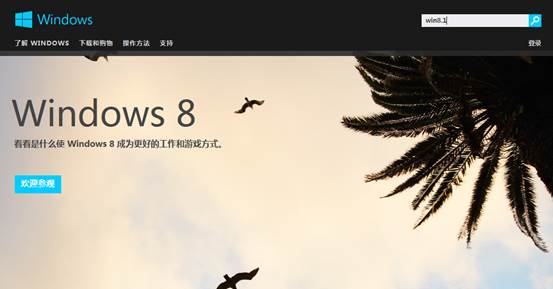
- 開啟微軟中國官網
https://www.microsoft.com/zh-cn/default.aspx,點選左下角「Windows」。
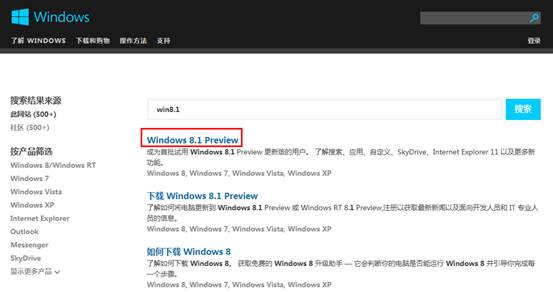
- 右上角搜尋框輸入
win8.1 搜尋。
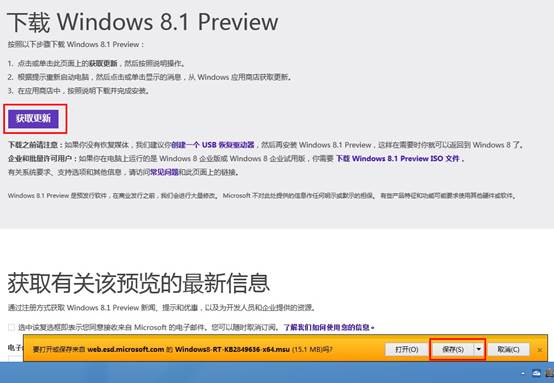
- 選擇「Windows 8.1 Preview」(正式版發布後同邏輯)。
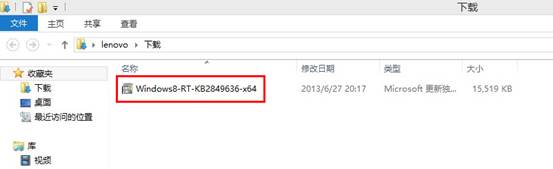
- 點選「取得更新」→「儲存」下載安裝程式。
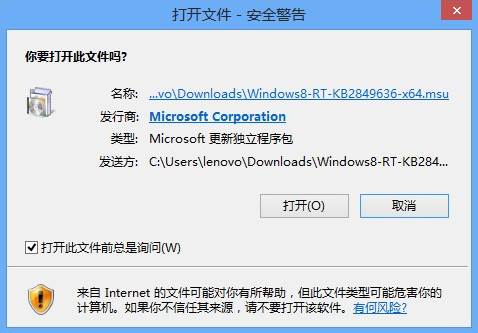
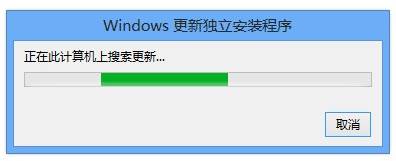
- 雙擊執行下載檔,安全性警告選「執行」。
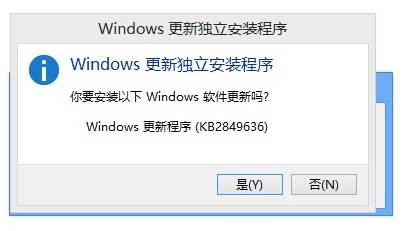
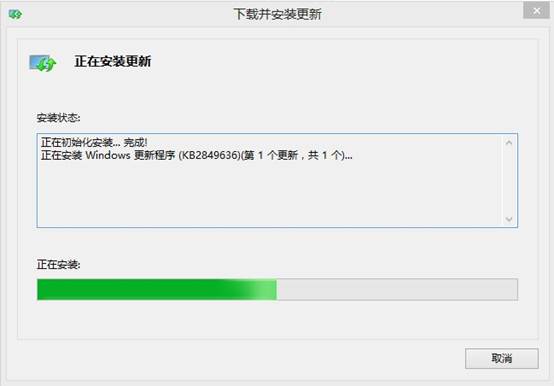
- 提示安裝 Windows 更新程式 (KB2849636),選「是」。
- 安裝完成後選「立即重新啟動」。
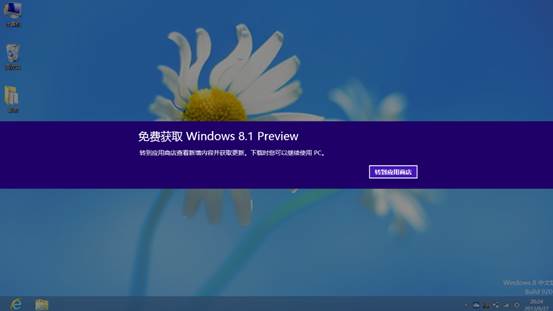
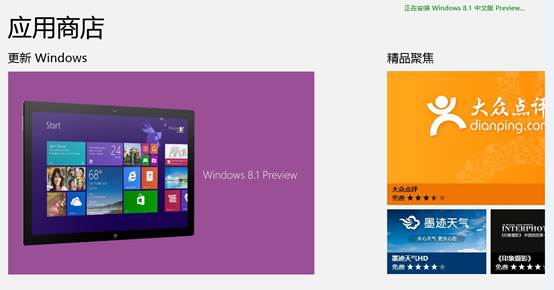
- 重開機後系統自動提示「免費取得 Windows 8.1 Preview」,點選「前往應用商店」或自行開啟商店。
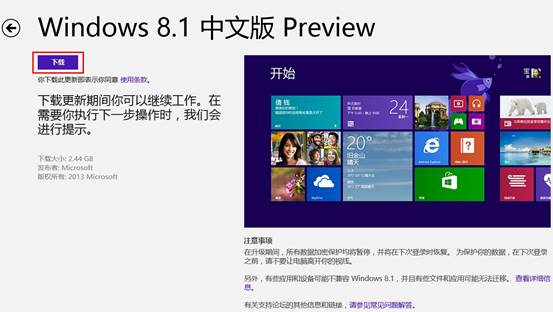
- 商店首頁點選「Windows 8.1 Preview」→「下載」(約 3~4 GB)。
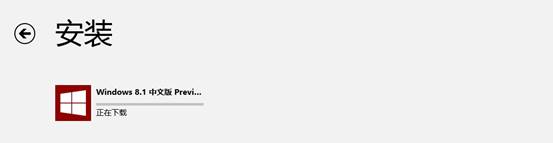
- 下載完成自動安裝,提示重開機。
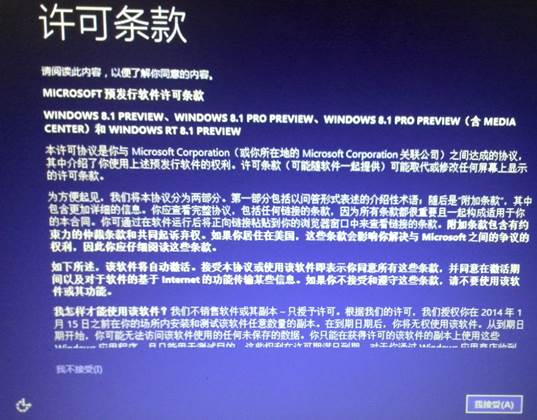
- 重開機進入授權條款畫面,選「我接受」。
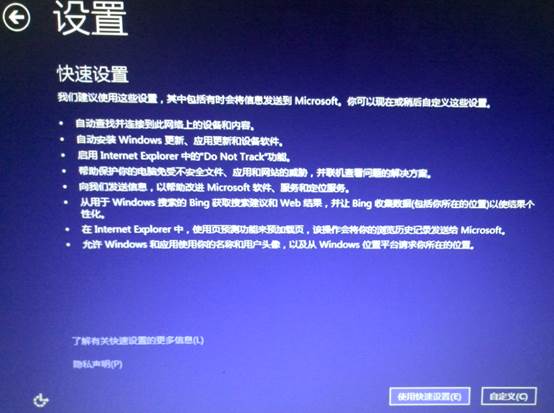
- 選擇「快速設定」或「自訂」(建議快速設定,後續可調)。
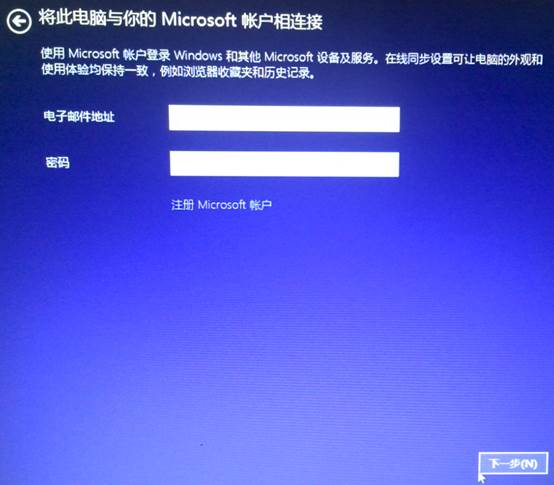
- 輸入或註冊 Microsoft 帳戶(可選略過)。
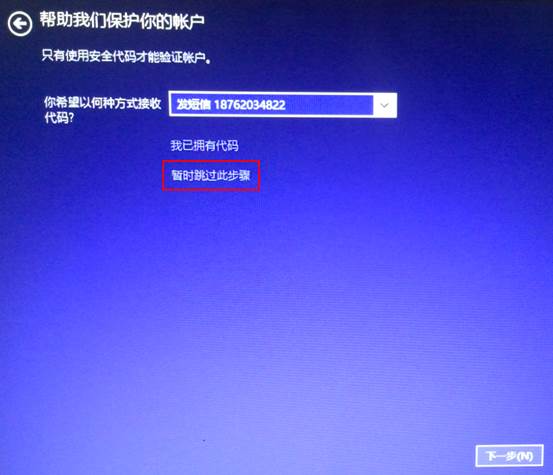
- 帳戶驗證(可略過)。
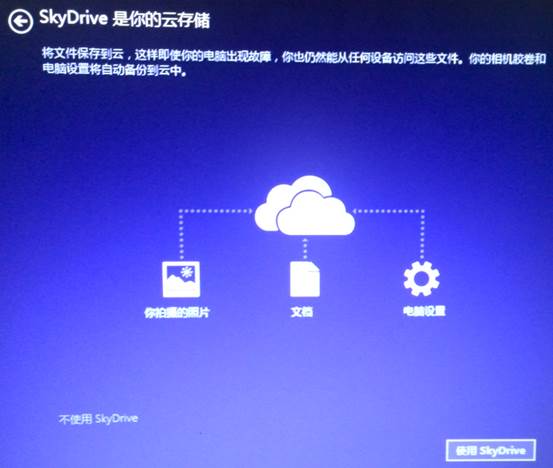
- 選擇是否使用 SkyDrive(建議開啟)。
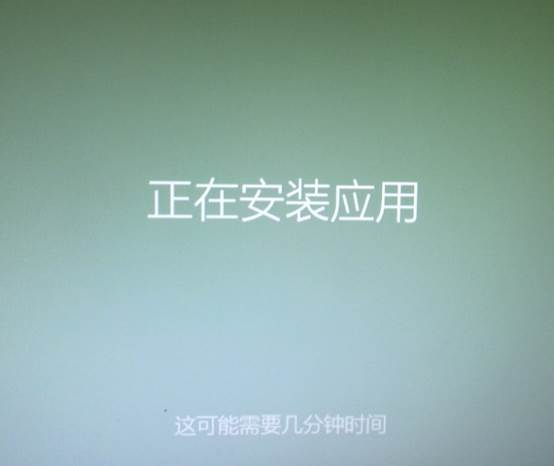
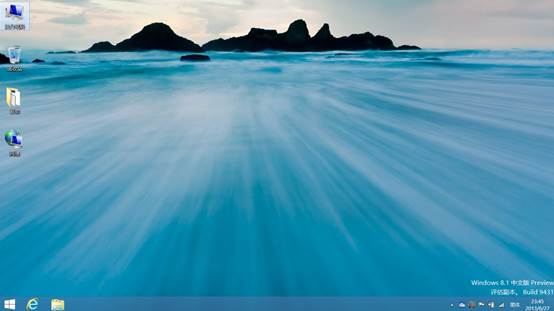
- 安裝預設應用完成,進入開始畫面。
常見問題
- 商店不顯示 8.1:確認 KB2849636 已安裝、日期時間正確、區域設定為中國/美國。
- 下載卡住:嘗試 Win+R →
wsreset.exe 重置商店快取。
- 安裝失敗錯誤碼:記錄錯誤碼查詢微軟支援網站,多為驅動衝突或磁碟空間不足。