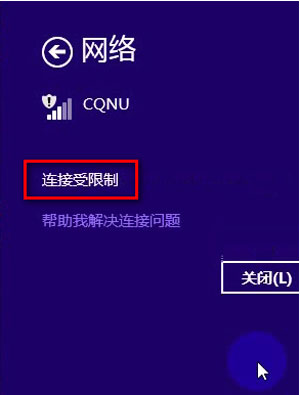
升級 Windows 8.1 後常出現「網路連線受限」(黃色驚嘆號),雖然連上 Wi-Fi 卻無法上網。這通常是無線網路設定檔損毀或 DNS/協定衝突導致,刪除舊設定檔重新連線即可解決。
解決步驟
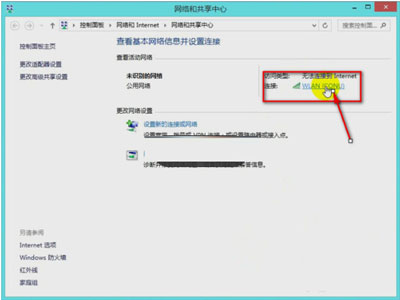
- 工作列網路圖示右鍵 → 「開啟網路和共用中心」。
- 左側點選「管理無線網路」(或點選目前連線的 Wi-Fi 名稱 → 「無線內容」)。
- 在列表中找到有問題的無線網路 → 右鍵 → 「移除網路」/「忘記」。
- 重新點選網路圖示,選擇該 Wi-Fi → 輸入密碼重新連線。

進階排除(若上述無效)
- 命令提示字元(系統管理員)執行:
netsh winsock reset
netsh int ip reset
ipconfig /release && ipconfig /renew
重開機。
- 更新無線網卡驅動程式(至廠商官網下載最新版)。
- 檢查路由器 DHCP 是否正常、嘗試固定 IP/DNS(如 8.8.8.8)。
- 暫時關閉防火牆/防毒軟體測試。
大多數「受限」問題透過「忘記網路重連」即可解決,建議優先嘗試。