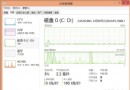
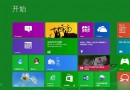
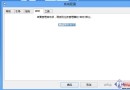
Windows 8 Metro 應用僅能安裝於系統碟,長期累積佔用空間大。幸好 Metro 應用解除安裝極簡單:右鍵磁貼 → 「解除安裝」,秒級完成,無殘留註冊表/資料夾。本文說明兩大入口操作流程。
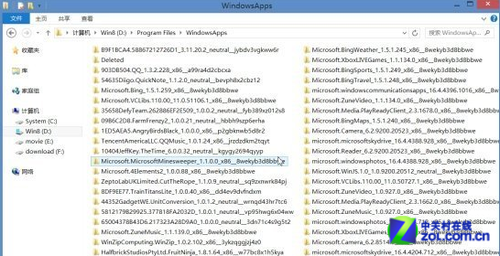
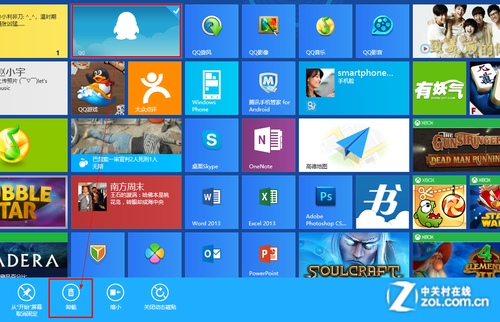
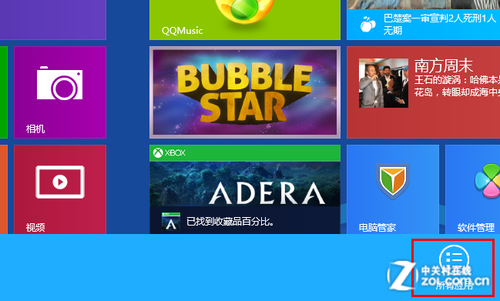
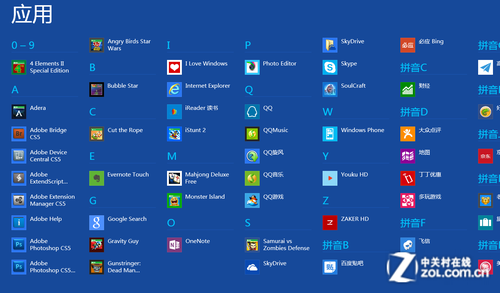
Get-AppxPackage *名稱關鍵字* | Remove-AppxPackageWindows 8 Metro 應用解除安裝:「開始畫面右鍵磁貼」或「所有應用右鍵」→「解除安裝」,秒級完成無殘留。內建系統應用需 PowerShell 強制移除。善用此功能定期清理不用應用,釋放系統碟空間。
Win8.1 相容性測試:主流社交軟體與輸入法全數通過,唯 Yahoo! Messenger 不支援
Windows 8.1 取得 SYSTEM 最高權限刪除頑固資料夾:詳細圖文教學
Win8.1 Update 新增「磁碟空間」功能詳解:輕鬆管理 Modern 應用與多媒體檔案
Windows 8 常用軟體在 Windows 8.1 相容性實測:40 款主流應用全部安裝使用正常
Windows 8 操作中心彈窗提示關閉教程:一鍵屏蔽煩人通知
微軟高管承諾:Windows 8 介面將如 iPad 般簡潔,雙介面融合無妥協體驗