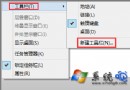
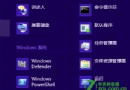
Windows 8 預設僅支援特定副檔名(.exe、.lnk、.appref-ms 等)的檔案「固定到開始畫面」。若想將任意檔案(如 .txt、.pdf、.url、.bat 等)固定為磁貼快速啟動,需透過登錄表新增 Shell 擴充功能。
Enable_PinToStart.reg:Windows Registry Editor Version 5.00
[HKEY_CLASSES_ROOT\*\shell\pintostartscreen]
"MUIVerb"="@shell32.dll,-51201"
"NeverDefault"=""
"Description"="@shell32.dll,-51202"
"MultiSelectModel"="Single"
[HKEY_CLASSES_ROOT\*\shell\pintostartscreen\command]
"DelegateExecute"="{470C0EBD-5D73-4d58-9CED-E91E22E23282}"
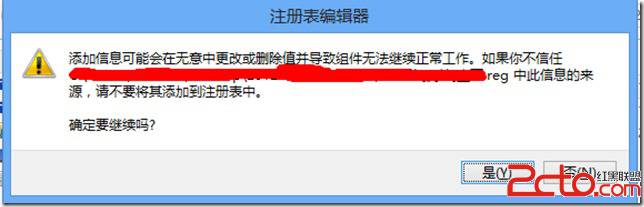
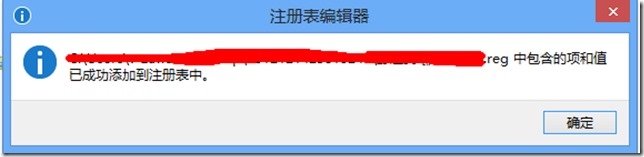
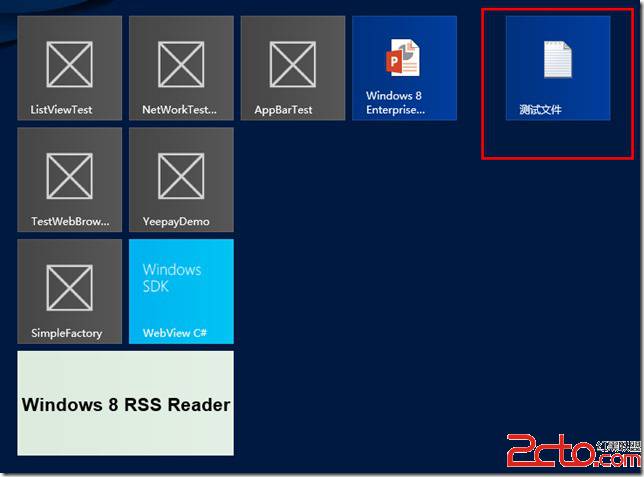
ReadMe.txt、Project.pdf、Server.url)。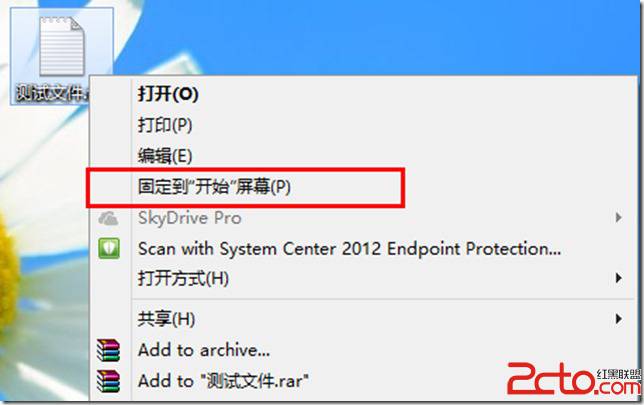
Disable_PinToStart.reg:Windows Registry Editor Version 5.00
[-HKEY_CLASSES_ROOT\*\shell\pintostartscreen]
"MUIVerb"="@shell32.dll,-51201"
"NeverDefault"=""
"Description"="@shell32.dll,-51202"
"MultiSelectModel"="Single"
[-HKEY_CLASSES_ROOT\*\shell\pintostartscreen\command]
"DelegateExecute"="{470C0EBD-5D73-4d58-9CED-E91E22E23282}"
HKEY_CLASSES_ROOT\* 代表所有檔案類型的基底機碼。shell\pintostartscreen 子機碼,並指定 DelegateExecute 為 Windows 內建的「固定到開始畫面」處理器 GUID ({470C0EBD-5D73-4d58-9CED-E91E22E23282})。* 開放,登錄表啟用後即生效,無需第三方工具。透過匯入登錄表啟用 HKCR\*\shell\pintostartscreen,即可讓**任意檔案**獲得「固定到開始畫面」右鍵選單,磁貼點擊直接以關聯程式開啟,極大提升常用檔案存取效率。移除同樣只需匯入刪除機碼的 .reg 檔。