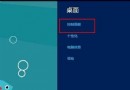
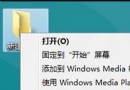
Windows 8 採用新啟用機制,網路啟用失敗時可透過電話啟用。完整流程涉及安裝 GVLK 金鑰、確認可電話啟用、撥打英國微軟激活中心、輸入確認 ID、備份啟用狀態。
完整操作步驟
- Win+X → 「命令提示字元 (系統管理員)」。
- 安裝 GVLK 金鑰(依版本選擇,如 Professional:
NG4HW-VH26C-733KW-K6F98-J8CK4):
slmgr.vbs /ipk XXXXX-XXXXX-XXXXX-XXXXX-XXXXX
- 嘗試網路啟用確認金鑰狀態:
slmgr.vbs /ato
若提示「金鑰已超過解鎖限制」→ 可電話啟用。若「金鑰已被封鎖」→ 換金鑰。
- 啟動電話啟用介面:
slui 4 → 選擇「英國」→ 下一步。
- 國內無法直撥英國號碼,需建立海外 VPN(如豆荚 VPN 免費節點)。
- 開啟 Skype,撥打激活中心電話(介面顯示的 9 組號碼)。
- 按語音提示:按 1# → 輸入 9 組安裝 ID(每組 6 位數字)。
- 聽取 8 組確認 ID(每組 6 位),記錄並輸入啟用介面。
- 點選「啟用」→ 顯示「Windows 已成功啟用」。
關鍵細節
- Skype 撥號需使用滑鼠點擊撥號盤,勿用鍵盤輸入(DTMF 傳輸問題)。
- 佩戴耳麥確保麥克風輸入清晰。
- 確認 ID 預設念兩遍,聽清按 # 進入下一組,* 重複本組。
- 啟用成功後,強烈建議備份啟用檔案:
%SystemRoot%\System32\spp\store\2.0\tokens.dat 與 data.dat,重灌後覆蓋即可免再次啟用。
風險提醒
- 使用 GVLK(大量授權金鑰)電話啟用屬灰色地帶,非零售正規管道。
- 微軟隨時可能封鎖相關金鑰/激活通道。
- 建議購買正版零售版/數位授權,獲得完整支援與更新保障。
電話啟用雖繁瑣,但在離線環境、金鑰耗盡網路啟用額度時為有效備案方案。