Win8 性能與啟動速度雖強於 Win7,但許多用戶裝好後反而覺得「不如 Win7 順」:開啟資料夾卡頓、硬碟狂轉、CPU 高佔用。這不是 Win8 爛,是預設服務與功能對傳統硬碟/中低階配置不友善。本文整理 10 大必做優化,實測讓 Win8 體驗「飛一般」。
10 大優化清單
1. 關閉家庭群組(首要元兇)
- 功能會導致硬碟與 CPU 長期高負載
- 關閉:Win+C → 設定 → 變更電腦設定 → 家庭群組 → 離開
- 服務停用:
services.msc → HomeGroup Listener、HomeGroup Provider → 停用/禁用
2. Windows Defender 全盤掃描 + 排除信任程式
- 首次必須全盤掃描,否則開啟資料夾會卡頓(即時掃描攔截每個檔案)
- 排除信任程式:設定 → 排除 → 加入
explorer.exe (資源管理器進程)
- 若用第三方防毒:直接關閉 Defender 服務 (WinDefend)
3. 善用索引選項,減少硬碟壓力
- 控制台 → 索引選項 → 修改 → 取消不需索引的位置
- 習慣用 Everything 搜尋 → 直接關閉 Windows Search 服務
4. 關閉磁碟碎片整理排程
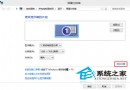
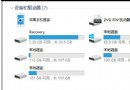
- 資源管理器 → 磁碟右鍵 → 內容 → 工具 → 優化 → 更改設定 → 取消「依排程執行」
- 改為手動整理,避免工作時間自動整理卡頓
5. 設定 Superfetch 為「自動 (延遲啟動)」
services.msc → Superfetch → 啟動類型:自動 (延遲啟動)- 避免剛開機就瘋狂讀取硬碟預讀,緩解開機卡頓
6. 清理 Windows.old 資料夾騰出 C 盤空間
- 升級/覆蓋安裝產生,佔用大量空間
- 方法一:Win+X → 命令提示字元 (管理員) →
rd /s /q C:\Windows.old
- 方法二 (推薦):C 盤右鍵 → 內容 → 磁碟清理 → 勾選「之前的 Windows 安裝」→ 確定
7. 設定自動登入,省去輸入密碼步驟
- Win+R →
netplwiz → 取消「使用者必須輸入使用者名稱和密碼」→ 雙擊帳號 → 輸入密碼確認
8. 關閉 IPv6(非 IPv6 用戶)
- 部分網卡驅動開啟 IPv6 導致開機假死/黑屏長達 20-30 秒
- 網路共用中心 → 變更介面卡設定 → 以太網路 → 內容 → 取消勾選 IPv6
- 或更新網卡驅動至最新版
9. 開啟 Hybrid Boot (快速啟動)
- 控制台 → 電源選項 → 選擇電源按鈕功能 → 更改目前無法使用的設定 → 關機設定 → 勾選「啟用快速啟動」
- 若無此選項:Win+X → cmd →
powercfg -h on 先啟用休眠
10. 關閉效能特效(淡入淡出等)
- 系統內容 → 進階 → 效能 → 設定 → 取消「淡入淡出效果」等視覺特效
- Win8 已移除 Aero 磨砂,關閉特效讓開啟資料夾、小程式「唰唰快」
避坑提醒: 過度優化(大量停用服務、修改登錄、刪除系統檔案)會導致各種詭異 Bug。以上 10 項為「高收益、低風險」核心優化,按需執行即可。Win8 相容性良好,常用軟體基本無問題。