Windows 8 開發者預覽版中 Metro 應用點擊無反應、無法啟動是高頻問題。本文彙總四大核心成因及針對性修復方案,幫助用戶快速診斷恢復。
現象:Metro 應用完全無法啟動,點擊磚無任何反應。
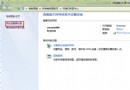
解決:確保 UAC 保持系統預設等級(不建議完全關閉)。控制台 → 使用者帳戶 → 更改 UAC 設定 → 滑桿調至預設位置(第二格)。
現象:Metro 應用啟動後立即關閉或顯示錯誤。
標準:Metro 應用要求最低 1024 × 768 解析度。
解決:桌面右鍵 → 解析度 → 調整至 1024×768 或更高。筆記型電腦若硬體不支援,需外接顯示器或放棄 Metro 體驗。
現象:使用 Live ID 或第三方郵箱作為系統登入帳戶時,Metro 應用異常。
解決:改用 本地帳戶 登入測試。設定 → 使用者 → 切換至本地帳戶。若恢復正常,說明雲端同步機制與應用容器存在衝突。
現象:在內建 Administrator 帳戶下 Metro 應用無法運行。
解決:建立 標準使用者帳戶 並登入使用。Metro 應用容器設計為標準權限沙箱,不支援最高權限帳戶直接運行。

wsreset.exe 重置應用商店快取Metro 應用運行依賴:足夠解析度 + 預設 UAC + 標準權限本地帳戶。滿足此三條件可解決 90% 以上啟動失敗案例。