Windows XP Windows 7 Windows 2003 Windows Vista Windows 綜合教學 Linux 系統教學
Windows 10 Windows 8 Windows 2008 Windows NT Windows Server 電腦軟體教學

Windows 8 使用 U 大俠 USB 隨身碟安裝完整圖文教學

編輯:Windows 8 系統介紹

使用「U 大俠」製作啟動隨身碟,配合原版 Windows 8 ISO 鏡像檔,可快速完成系統安裝。本文涵蓋準備工作、ISO 複製、USB 啟動、WinPE 進入、一鍵裝機全流程。

準備工作

  • 1GB 以上空隨身碟(資料請先備份)。
  • 下載「U 大俠」製作啟動隨身碟(參考官網教學)。
  • 下載原版 Windows 8 ISO 鏡像檔(MSDN/官方來源)。

步驟一:複製 ISO 至隨身碟 GHO 資料夾

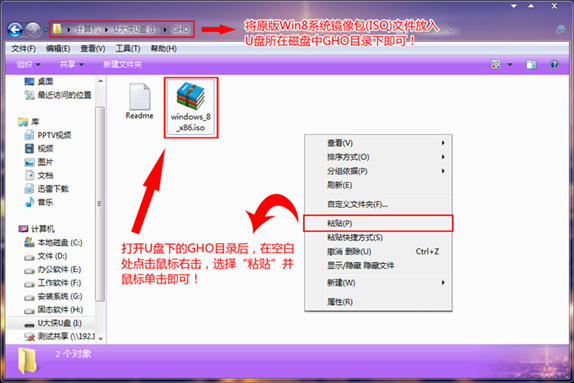
  1. 開啟隨身碟,找到 GHO 資料夾(若無請參考官網 FAQ)。
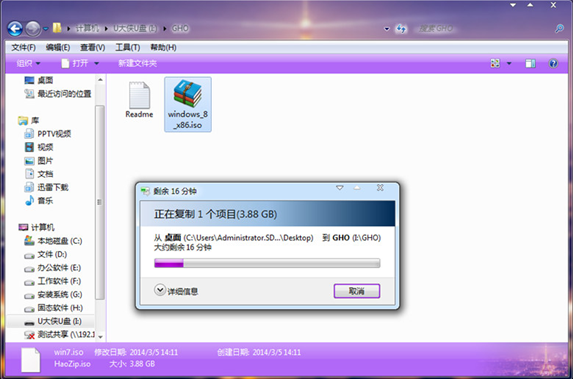
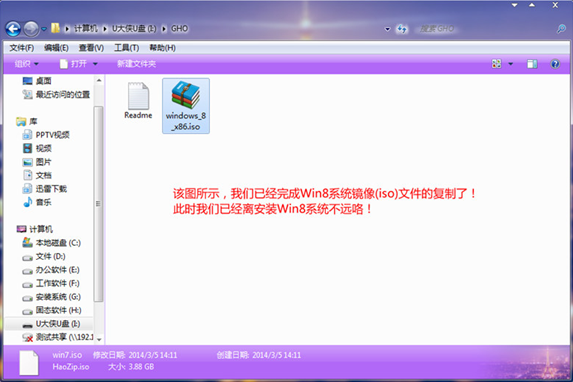
  2. 將下載的 Windows 8 ISO 檔複製進入 GHO 資料夾,等待複製完成。

下載原版 Win8 ISO

隨身碟 GHO 資料夾

複製 ISO 作業

複製進度

步驟二:重開機進入 U 大俠主選單

  1. 插上隨身碟,重新開機。
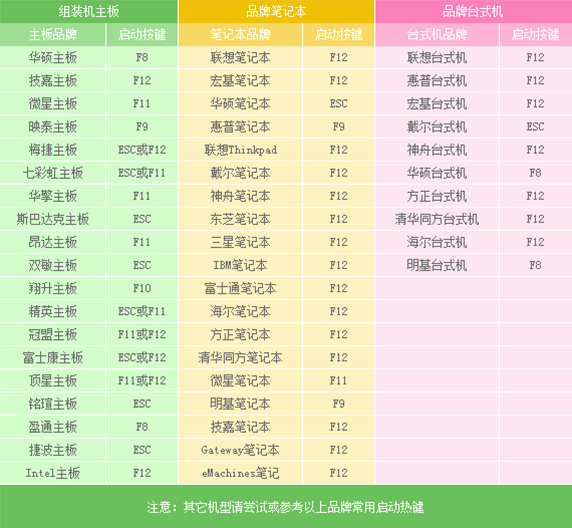
  2. 開機畫面出現時連按主機板對應快速啟動鍵(F12/F11/F8/Esc 等,視品牌而定)。
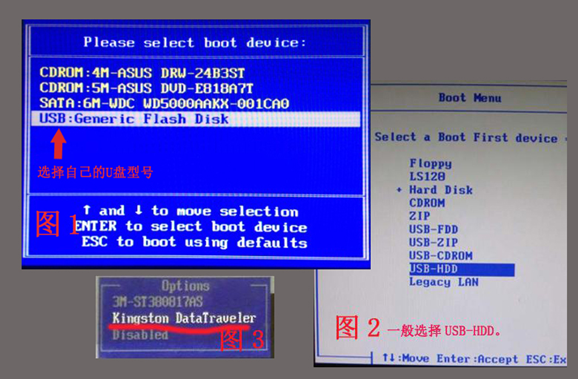
  3. 快速啟動選單中選擇 USB 隨身碟項目(通常顯示 USB 品牌名稱),Enter 進入 U 大俠主選單。

主機板快速啟動鍵對照表

快速啟動選單範例

步驟三:進入 WinPE 執行一鍵裝機

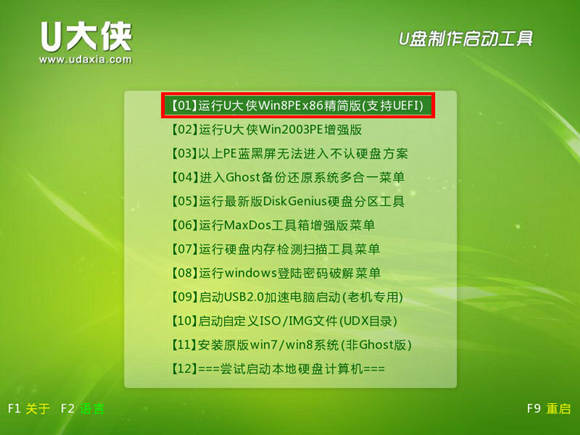
  1. 主選單選擇 【01】 執行 U 大俠 Win8PE 增強版 → Enter。
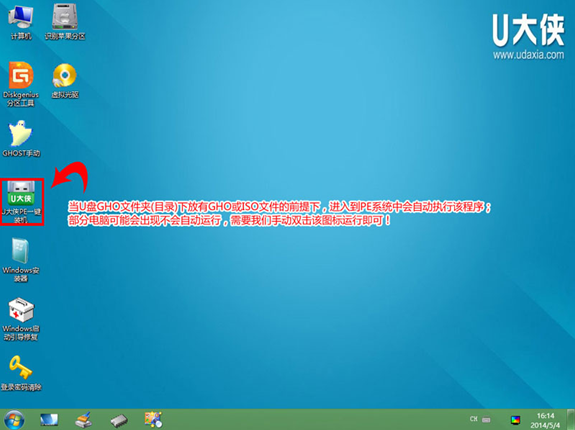
  2. 進入 WinPE 桌面,雙擊桌面「U 大俠 PE 一鍵裝機」工具。
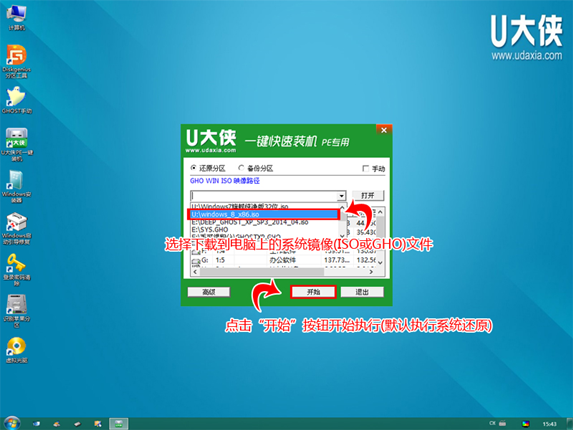
  3. 點選「更多」旁下拉箭頭 → 選擇隨身碟 GHO 資料夾內的 Windows 8 ISO 檔。
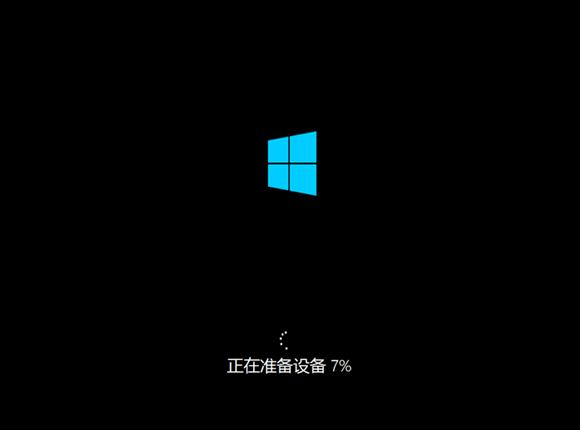
  4. 點選「開始」 → 確認提示視窗選「是(Y)」。
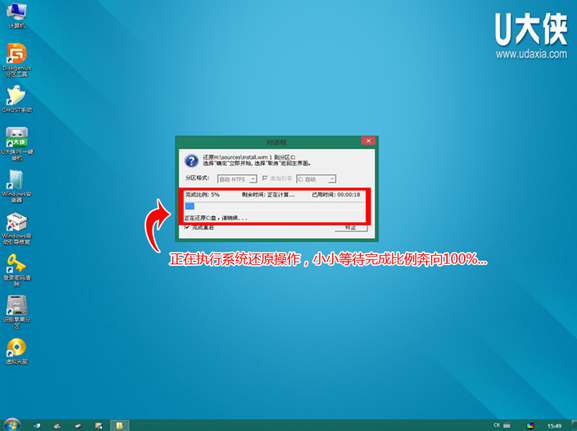
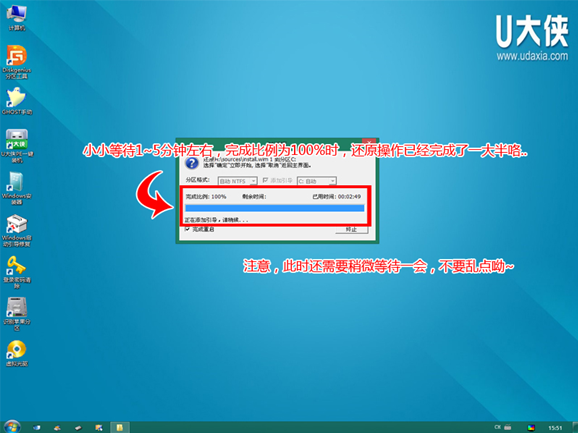
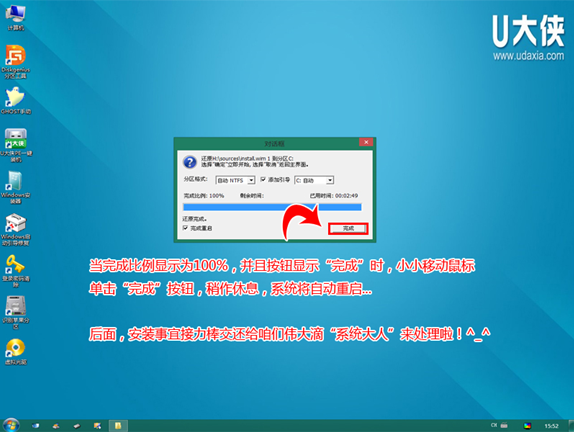
  5. 等待 WIM 檔案釋放進度條跑完(含多階段:釋放、擴展、安裝驅動、設定開機)。

U 大俠主選單

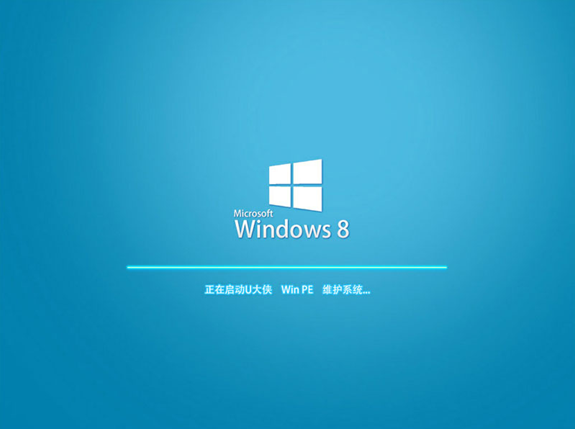
WinPE 桌面

一鍵裝機選擇 ISO

確認開始安裝

安裝 WIM 進度

安裝進度 2

安裝進度 3

安裝進度 4

安裝進度 5

安裝進度 6

安裝完成

完成

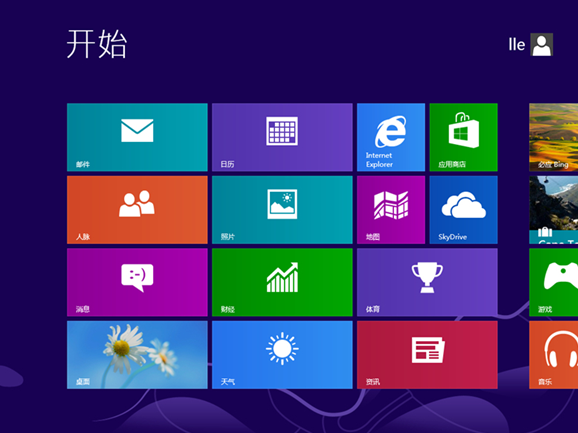
進度條跑完自動重開機,進入 Windows 8 OOBE 設定階段(語言、授權條款、個人化、帳號、更新),完成即可使用全新系統。

Copyright © Windows教程網 All Rights Reserved