ARP(Address Resolution Protocol)攻擊是區域網路中常見的駭客手法,攻擊者透過偽造 ARP 封包,將自己的 MAC 位址綁定到閘道器的 IP 位址,導致受害者流量被攔截或斷網。作者在大學宿舍親身經歷過此類攻擊:有限頻寬下,部分同學用 ARP 廣播搶佔 IP 上網,造成網速極慢。
Windows 8 推出初期,缺乏完美相容的 ARP 防火牆軟體(如某數字、某管家的 ARP 防火牆不支援 64 位元版),因此手動綁定 ARP 成為必要的自衛技巧。本文將詳細介紹兩種方法:CMD 指令手動綁定、批次檔(.bat)一鍵綁定/解除。
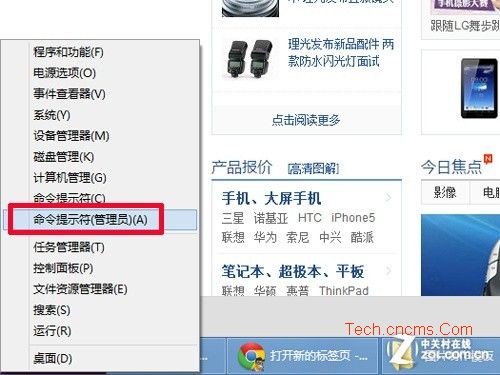
在開始畫面輸入 cmd,右鍵點擊「命令提示字元」選擇「以系統管理員身分執行」。
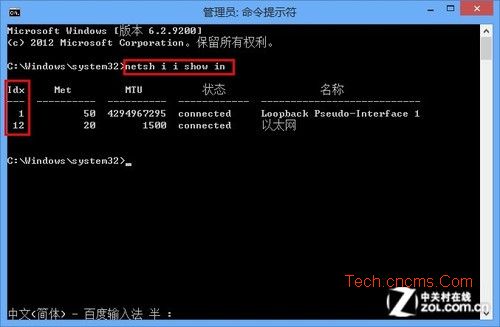
輸入指令:
netsh interface ipv4 show interfaces找到您要綁定的網路介面卡(通常是「乙太網路」或「Wi-Fi」),記下其 Idx 編號(例如 12)。
語法:
netsh -c "interface ipv4" add neighbors [Idx] [閘道器IP] [閘道器MAC]範例(Idx=12、閘道器 IP=192.168.1.1、MAC=D0-27-88-C9-7C-A4):
netsh -c "interface ipv4" add neighbors 12 192.168.1.1 D0-27-88-C9-7C-A4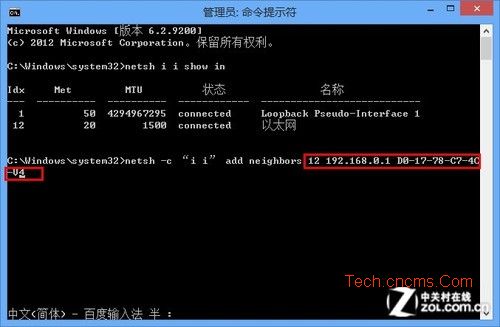
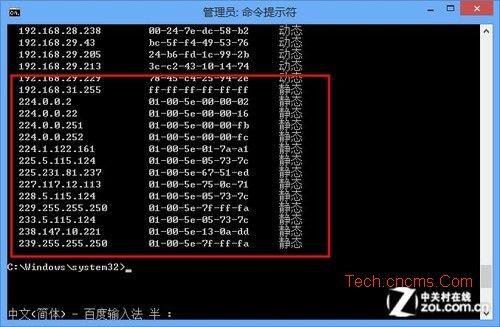
輸入 arp -a 查看 ARP 快取表,確認剛新增的項目類型顯示為「靜態」。
netsh -c "interface ipv4" delete neighbors [Idx] [閘道器IP]執行後建議重新開機生效。
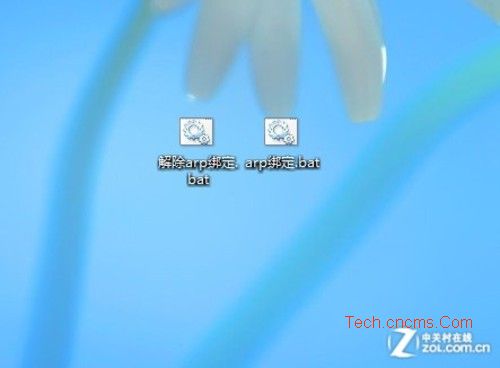
批次檔可將上述指令封裝,雙擊即可快速執行,適合頻繁切換網路環境的使用者。
@echo off
arp -s 192.168.1.1 D0-27-88-C9-7C-A4
echo ARP 綁定完成,請以 arp -a 驗證。
pause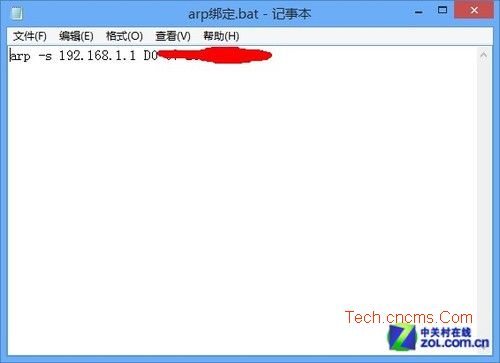
arp_bind.bat(編碼選 ANSI)。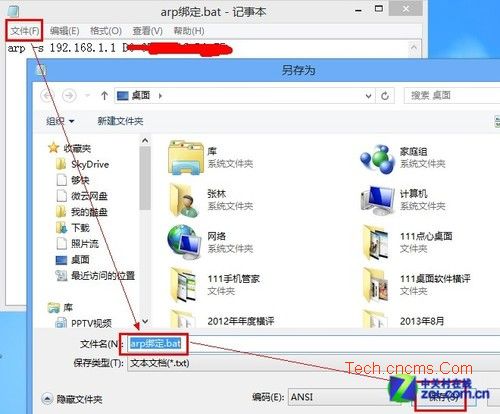
@echo off
arp -d 192.168.1.1
echo ARP 綁定已解除。
pause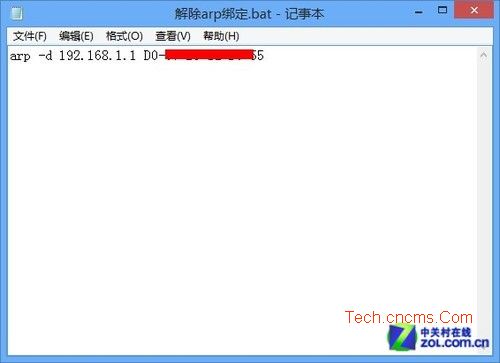
arp -a,找到閘道器 IP 對應的 MAC 位址(動態類型)。