在將 Windows 8 升級至 Windows 8.1 的過程中,許多用戶會遇到系統提示必須先移除「Sentinel Runtime Drivers」才能繼續安裝的情況。這通常是因為舊版的 Sentinel 保護驅動程式與新系統不相容所導致。以下提供完整的手動移除步驟,幫助您順利完成升級。
開啟瀏覽器,前往 SafeNet 官方下載頁面:
sentinelcustomer.safenet-inc.com/sentineldownloads
在頁面中找到並點選 Sentinel HASP/LDK - Command Line Run-time Installer,同意授權條款後下載執行檔。
下載完成後,您會獲得一個名為 Sentinel_LDK_Run-time_cmd_line 的壓縮檔。解壓縮後,在資料夾中尋找 haspdinst.exe 這個關鍵執行檔。複製該檔案所在的完整路徑,例如:
C:\Users\brave\Downloads\Sentinel_LDK_Run-time_cmd_line\Sentinel_LDK_Run-time_cmd_line
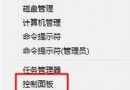
按下 Win + R 輸入 cmd,或在開始畫面搜尋「cmd」後以滑鼠右鍵選擇「以系統管理員身分執行」。在命令提示字元中輸入 cd 加上空格,貼上剛才複製的路徑,按下 Enter 切換目錄。
在同一視窗中輸入以下指令並按下 Enter:
haspdinst.exe -remove
注意 -remove 前有一個空格。等待幾秒鐘,畫面顯示移除完成訊息即代表成功。
驅動程式移除後,即可重新啟動 Windows 8.1 升級程序,此時不應再出現阻擋提示。
提醒: 升級前建議先備份重要資料,並確認硬體裝置有相容的 Windows 8.1 驅動程式可用。