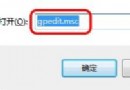
 破解 Win7 開機登入密碼:利用 DOS 啟動盤替換 logon.scr 為 cmd.exe
僅供學習系統原理,嚴禁用於非法入侵。 利用 DOS 啟動盤進入純 DOS 環境,備份並替換 C:\Windows\System32\logon.scr 為 cmd.exe
 Win7 旗艦版快速更換捷徑與檔案類型圖示技巧
Win7 可分別更換「檔案類型」與「捷徑」圖示,前者影響所有同類檔案,後者僅影響單一捷徑。 更換檔案類型圖示 雙擊「電腦」→「工具」→「資料夾選項」→「檔案類型」→
 Win7 旗艦版必須重裝系統的四種典型情況
並非所有問題都需重裝,但以下四種情況通常無法透過修復解決,建議直接重裝: 換記憶體後仍不斷彈出記憶體錯誤:排除病毒、記憶體硬體故障後,系統核心可能已損壞。 頑固病毒無
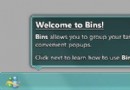 Win7 64 位元使用 Bins 工作列分組工具整理圖示釋放空間
Bins 免費工具可將工作列圖示拖曳疊加分組,類似手機資料夾功能,大幅節省工作列空間,支援無限分組數量與預覽合併。 使用教學 下載安裝 Bins,啟動後觀看內建動畫示範
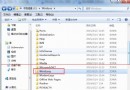 Windows 7 藍畫面 (BSOD) 發生後的處理流程與 DMP 分析
藍畫面後系統自動重開機並寫入記憶體傾印檔 (.dmp)。透過事件檢視器查看錯誤資訊,再用 WinDbg 分析 DMP 找出致死驅動。 處理流程 重開機後查看錯誤報告,或
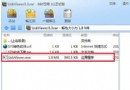 Win7 旗艦版使用 USBDeview 清除 USB 裝置使用歷史記錄
系統無內建工具清除 USB 歷史記錄,推薦使用免費小工具 USBDeview (或 usbviewer) 一鍵查看並清除所有/部分 USB 痕跡。 操作步驟 下載解壓
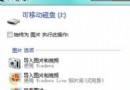 Win7 U 盤自動播放功能新增 MSE 掃描病毒選項
將 Microsoft Security Essentials (MSE) 掃描選項加入 U 盤自動播放選單,插入 U 盤即可一鍵掃毒。需下載 mseautoplay.z
 Windows 7 徹底移除 NVIDIA 顯卡驅動程式 (含 360 強力清掃)
單純解除安裝 NVIDIA GeForce Experience 會留下驅動殘留檔。需搭配 360 軟體管家「強力清掃」徹底移除註冊表與資料夾殘留。 徹底移除步驟 開啟
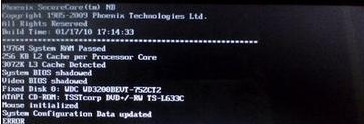 Win7 旗艦版切換雙顯卡時黑畫面?重啟關閉高負載程序或更新顯卡驅動
切換雙顯卡(集顯/獨顯)導致黑畫面,可能是驅動衝突或資源搶佔。先重啟並關閉高負載程序,再更新顯卡驅動。 排查步驟 強制重啟 → 任務管理員「程序」分頁 → 結束高 CP
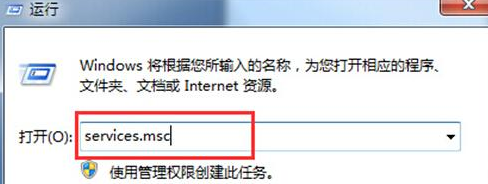 Win7 旗艦版安全中心故障?將 Security Center 服務設為自動啟動
安全中心圖示顯示紅叉、提示服務未啟動,通常是 Security Center 服務被停用。設為自動並啟動即可恢復。 修復步驟 Win+R → services.msc
 Win7 旗艦版 Windows Anytime Upgrade 金鑰輸入錯誤?刪除登錄檔重新輸入
升級金鑰輸入錯誤後,再次開啟升級精靈會直接進入驗證而無法重新輸入。刪除對應登錄檔項目即可重置。 重置步驟 Win+R → regedit 開啟登錄編輯器。 定位至 HK
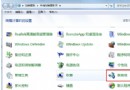 Win7 旗艦版設定家庭群組網路存取權限(密碼保護共用)
建立家庭群組共用檔案時,為防止未授權存取,應啟用「密碼保護共用」並設定共用資料夾權限。 設定步驟 「控制台」→ 檢視「大圖示」→「家庭群組」。 點擊「變更進階共用設定
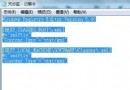 Win7 旗艦版無法啟動 Windows 說明與支援?匯入註冊表修復 XML 關聯
Windows 說明與支援依賴 .xml 檔案關聯,若關聯損壞會無法啟動。匯入修正 .xml 關聯的 .reg 檔即可修復。 修復步驟 新建文字檔,貼入註冊表修正碼(含
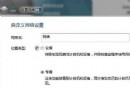 Win7 旗艦版無法上網顯示「無法連線到 Internet」的排查流程
網路狀態顯示「未識別的網路」無法上網,依序排查:網路位置類型、IP 設定、本地連線重置。 排查步驟 網路和共用中心 → 點擊「未識別的網路」後的「自訂」→ 將「公用」改
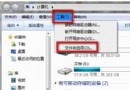 Win7 旗艦版自訂右鍵「傳送到」選單 (SendTo 資料夾)
右鍵「傳送到」選單項目實際對應 %AppData%\Microsoft\Windows\SendTo 資料夾內的捷徑。刪除/新增捷徑即可自訂選單。 自訂步驟 開啟「電腦
 Win7 旗艦版提示「未安裝任何音訊輸出裝置」的排查步驟
喇叭/耳機正常連接卻提示無音訊輸出裝置,通常是聲卡驅動異常。先檢查硬體連接,再透過裝置管理員重裝聲卡驅動。 排查步驟 確認喇叭/耳機正確插入、電源開啟、音量未靜音。 右
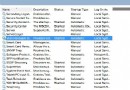 Windows 7 無法讀取光碟?停用 Shell Hardware Detection 服務
光碟機插入光碟無反應、無法辨識,常因 Shell Hardware Detection 服務干擾光碟機驅動。停用該服務即可恢復正常讀取。 修復步驟 Win+R → se
 Win7 共用網路密碼無法關閉?切換 Guest 帳號解決權限鎖定
Windows 7 啟用「密碼保護共用」後,若發現無法關閉該選項(按鈕變灰、點擊無反應),主因是目前登入帳號權限不足或本機安全原則限制。切換至內建 Guest 帳號(或啟
Win7 無線網路設定備份還原:匯出 .exe 重裝系統免重輸密碼
Windows Server 2008 R2 快速搭建 IIS + PHP + ASP + MySQL 網站環境:西部建站助手一鍵部署
Windows 7 安全模式 9 大實用功能:從刪除頑固檔案到修復系統故障
Win7 內建遊戲消失找回兩法:控制台開關 Windows 功能重置、命令列 ocsetup InboxGames 重新安裝
Win7 雙系統與 Linux 虛擬機共享資料夾完整教學(VMware Tools)
解決 Windows 7 與 Vista 下磁碟機共享無法存取的權限問題
Win7內建WMP12刻錄音樂CD:零第三方軟體拖放即燒完整教學
Win7提示"丟失SSOCommon.dll"修復:360安全衛士人工服務一鍵修復與重裝應用雙重方案
Win7 禁用內建光碟燒錄功能(登錄新增 NoCDBurning 值)
Win7 批次刪除多檔案/資料夾:Ctrl+點選 + Ctrl+D 秒送回收筒
Win7 啟用 3D 視窗切換 (Flip 3D) 與 Alt+Tab 縮圖切換
Win7 64 位元玩遊戲藍屏?TesSafe.sys 驅動衝突修復實測
Windows 7 新改進:內建 DivX、H.264、AAC 解碼器,免裝解碼包直接播主流格式
如何為 Windows 7 建立系統修復光碟 官方備份還原中心完整教學
Windows 7 與 Vista 共用核心程式庫:Vista Bridge Sample Library 1.3 詳解