Windows XP Windows 7 Windows 2003 Windows Vista Windows 綜合教學 Linux 系統教學
Windows 10 Windows 8 Windows 2008 Windows NT Windows Server 電腦軟體教學

Win10 啟用經典「事件檢視器」 (XP 風格):註冊 els.dll 加入 MMC 管理單元建立自訂主控台

編輯:Win10 系統應用技巧

Win10 內建事件檢視器介面較繁複,資深管理員偏好 XP/Win7 時代的經典版 (ActiveX 介面,啟動快、欄位簡潔)。經典版程式碼內建於 C:\Windows\System32\els.dll,註冊後可加入 MMC (Microsoft Management Console) 建立專屬主控台。

啟用步驟

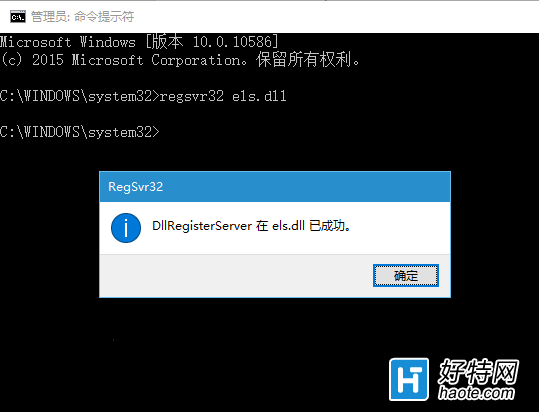
  1. 右鍵「開始」→「命令提示字元 (系統管理員)」或「Windows PowerShell (系統管理員)」。
  2. 執行註冊命令:
    regsvr32 els.dll
    提示「DllRegisterServer 在 els.dll 中成功」即完成。

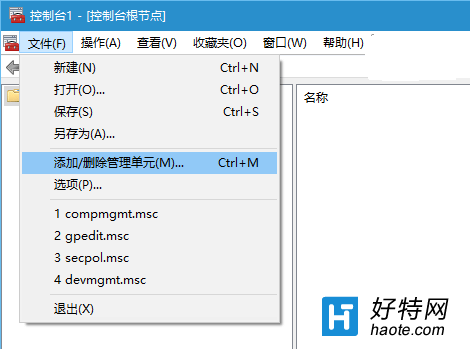
  1. 同視窗執行 mmc 開啟主控台。
  2. 「檔案」→「新增/移除管理單元」。

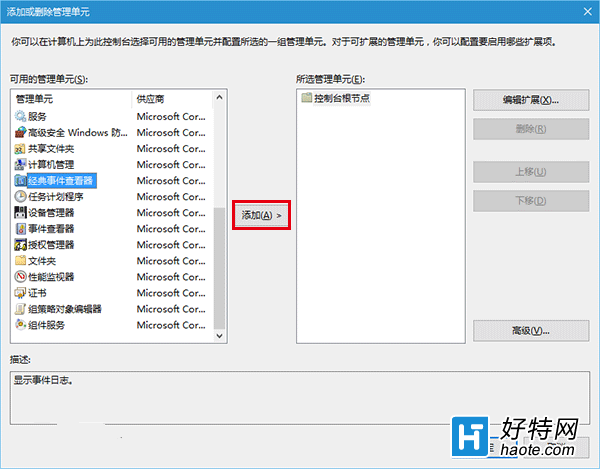
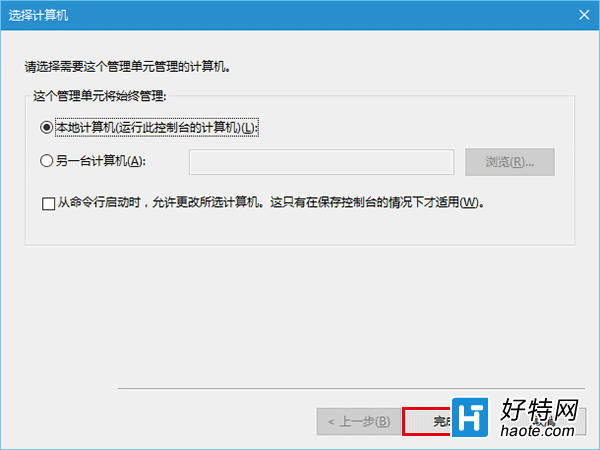
  1. 左側可用管理單元清單選擇 「經典事件檢視器」 → 點選中間「新增」→ 彈出對話框「完成」→ 「確定」關閉。

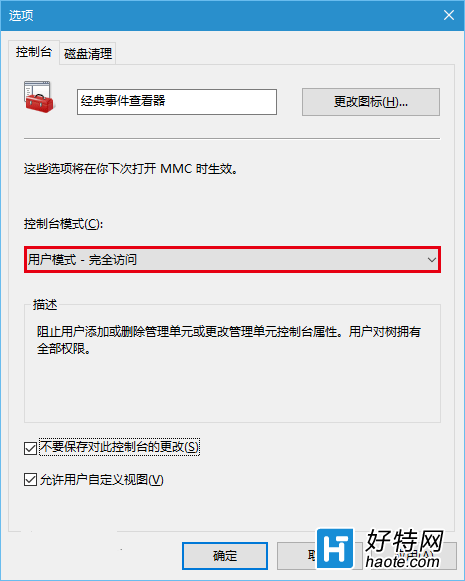
  1. 「檔案」→「選項」:自訂名稱/圖示,主控台模式選「使用者模式 - 完全存取」,勾選「不儲存對此主控台的變更」→ 「確定」。

  1. 「檔案」→「另存新檔」:命名為 ClassicEventViewer.msc (副檔名必須為 .msc),儲存至常用路徑 (如桌面、管理工具資料夾)。
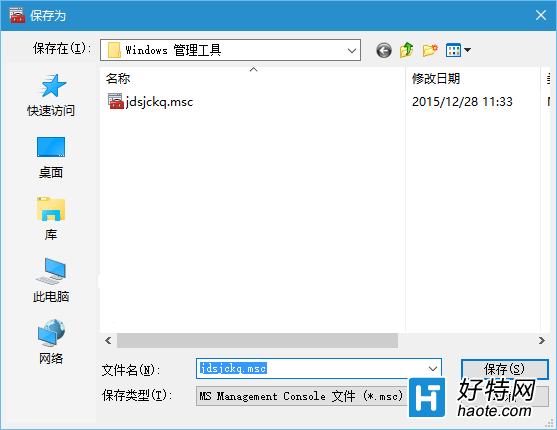
之後雙擊 ClassicEventViewer.msc 即可直接啟動經典版事件檢視器,亦可在「執行」 (Win+R) 輸入檔名快速開啟。

Copyright © Windows教程網 All Rights Reserved