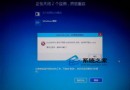
刪除本地帳戶時出現「刪除帳戶和資料」提示,許多用戶猶豫不決。本文精確說明刪除範圍、共用資料夾風險與資料保護最佳實踐,讓你安心操作。
C:\Users\<帳戶名>\ 整個資料夾樹狀結構Local、Roaming、LocalLow — 所有應用程式設定、快取、登入狀態、遊戲存檔HKEY_CURRENT_USER (對應 NTUSER.DAT)若兩個帳戶透過符號連結/連接點/權限修改 **共用同一個 C:\Users\SharedProfile**,刪除其中一個帳戶**將連帶刪除另一個帳戶的所有資料**。
檢測方法:
dir /al C:\Users → 檢查是否有 `HKEY_LOCAL_MACHINE\SOFTWARE\Microsoft\Windows NT\CurrentVersion\ProfileList → 比對 `ProfileImagePath` 是否重複D:\, E:\ 等資料磁碟C:\Windows, C:\Program Files, C:\ProgramDataC:\Users\<帳戶名>\D:\Backup\<帳戶名>\)Documents\My Games, AppData\LocalLow, Saved Games)C:\Users\ 下目標資料夾已消失ProfileList 中對應 SID 已移除備份遷移後再刪除,資料零風險,系統乾淨輕量。
Win10 設定應用程式存取行事曆權限:設定→隱私權→行事曆,逐項開關保護隱私
Windows 10 自訂開始選單左側系統資料夾捷徑教學 (控制台、設定、檔案總管等)
Windows 10 設定或取消開機登入密碼完整教學(含 netplwiz 進階法)
Win10 手機 10080 Edge/IE11 HTML5 基準測試:IE11 以 390 分略勝 Edge 389 分
Win10 升級 10240 卡在「等待下載」?重啟更新服務與 BITS 破解僵局
Win10 註冊表徹底關閉 Edge 瀏覽器 SmartScreen 篩選器:PhishingFilter\EnabledV9=0 比設定介面更乾淨