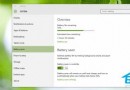
Windows 10 內建兩套登入介面:預設的現代化登入畫面(支援 PIN、Windows Hello、圖片密碼)與隱藏的傳統登入介面(類似 Windows 7 風格,僅顯示使用者名稱與密碼輸入框)。傳統介面適合企業環境、遠端桌面、或偏好簡潔登入體驗的使用者。本文教您透過登錄檔啟用隱藏登入介面。
| 特性 | 現代化登入(預設) | 傳統登入(隱藏) |
|---|---|---|
| 視覺風格 | 全螢幕背景、動態圖片、圓形頭像 | 簡潔對話框、純色背景、方形頭像 |
| 認證方式 | PIN、生物辨識、圖片密碼、密碼 | 僅支援使用者名稱 + 密碼 |
| 適用場景 | 個人用戶、觸控裝置、Windows Hello 裝置 | 企業網域、遠端桌面、舊版應用程式相容 |
| 多使用者切換 | 左下角列出所有使用者 | 需點選「其他使用者」輸入帳號 |
1. 開啟登錄編輯器
按 Win+R 輸入 regedit 回車。
2. 瀏覽至目標路徑
依序展開或貼上路徑:
HKEY_LOCAL_MACHINE\SOFTWARE\Microsoft\Windows\CurrentVersion\Authentication\LogonUI\TestHooks3. 修改 Threshold 值
在右側窗格找到 Threshold(DWORD 32 位元值),雙擊將數值資料從 0 改為 1,按「確定」。
4. 重新開機生效
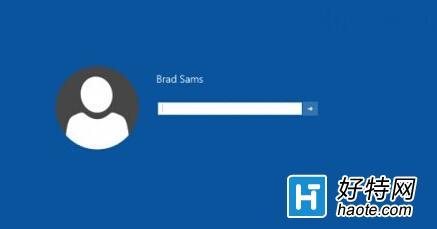
重新開機後,登入畫面將切換為傳統風格。若要切回現代化介面,將 Threshold 改回 0 即可。
若需在多台電腦部署,可使用群組原則:
gpedit.msc 開啟本機群組原則編輯器gpupdate /force 強制套用注意:啟用傳統登入介面後,將無法使用 PIN、指紋、臉部辨識等 Windows Hello 功能。若裝置支援 Windows Hello,建議保持預設現代化介面以獲得最佳體驗與安全性。