Windows 10 預設停用內建「Administrator」帳戶,且一般使用者帳戶即使屬於「系統管理員」群組,仍受 UAC(使用者帳戶控制)限制,無法擁有真正的最高權限。這導致部分系統操作(如修改受保護登錄檔、系統資料夾權限)受阻,甚至引發開始選單無法開啟、磁貼空白、設定頁面閃退等問題。本文教您透過登錄檔啟用最高系統管理員權限。
1. 開啟登錄編輯器
按 Win+R 輸入 regedit,按 Enter。若 UAC 提示請點選「是」。
2. 瀏覽至目標路徑
在登錄編輯器頂部路徑列貼上並按 Enter:
HKEY_LOCAL_MACHINE\SOFTWARE\Microsoft\Windows\CurrentVersion\Policies\System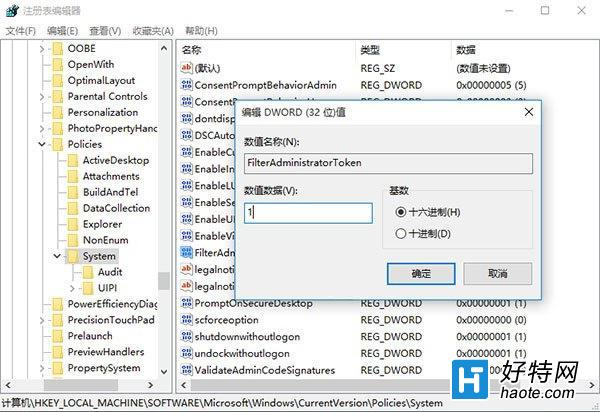
3. 修改或建立 FilterAdministratorToken 值
在右側窗格尋找 FilterAdministratorToken(DWORD 32 位元值):
1,按「確定」。FilterAdministratorToken → 雙擊修改數值資料為 1。原理說明:FilterAdministratorToken控制內建 Administrator 帳戶的存取權杖篩選行為。值為0(預設)時,即使啟用 Administrator 帳戶,仍受 UAC 篩選限制;設為1後,移除篩選,授予完整最高權限存取權杖。
4. 重新開機生效
修改完成後,重新開機電腦。此時系統已取得最高管理員權限,開始選單等問題通常隨之解決。
若上述方法無效,可嘗試啟用隱藏的內建 Administrator 帳戶:
net user administrator /active:yes 按 Enter安全性提醒:內建 Administrator 帳戶擁有不受 UAC 限制的最高權限,長期使用有安全風險。建議僅作為疑難排解臨時帳戶,問題解決後應回歸標準使用者帳戶,並執行 net user administrator /active:no 停用該帳戶。
Win 10 技術預覽版禁止自動更新:PE 環境重命名 SoftwareDistribution\Download 目錄
Windows 10 下 Office 2013 文件無法開啟?修復安裝或命令列授權修復雙方案
Windows 10 開啟內建 Windows Defender 防毒軟體完整教學
Win10 Build 9926 新 UI 搶先看:多張高清截圖展示
Win10 Modern 應用載入失敗?PowerShell 一鍵重新註冊所有應用修復
Win10 Word 工具列 (功能區) 自動隱藏?取消勾選「摺疊功能區」或雙擊索引標籤固定顯示