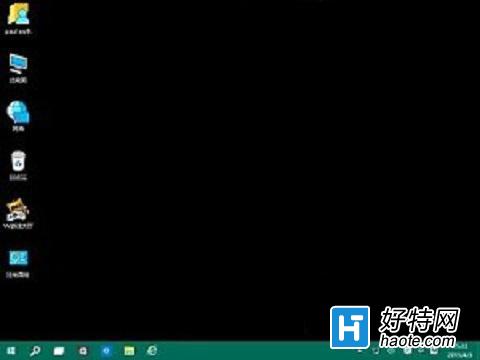
許多 Windows 10 使用者遇到桌面背景突然變成純黑色,且在「設定」→「個人化」→「背景」中選擇圖片、纯色、幻燈片皆無反應、無法套用。這通常是「輕鬆存取」中的「顯示 Windows 背景」選項被意外關閉所致。本文教您快速恢復桌面壁紙功能。
Windows 10 的「輕鬆存取」功能包含「顯示 Windows 背景」開關,預設為「開啟」。當此開關關閉時,系統會強制將桌面背景渲染為黑色,並鎖定個人化背景設定,導致使用者無法更換壁紙。常見觸發原因:
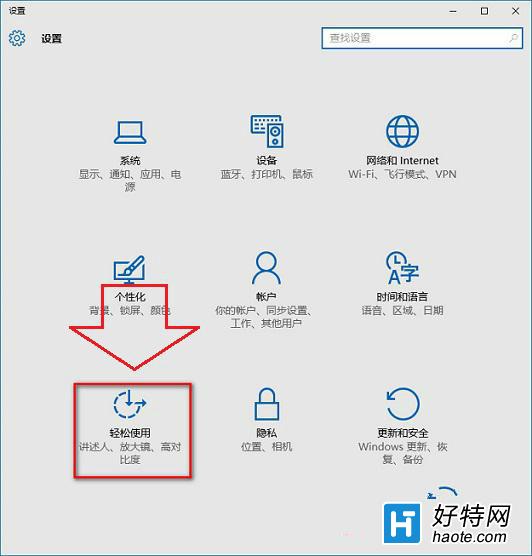
1. 開啟「設定」→「輕鬆存取」
點擊「開始」→「設定」(齒輪圖示),選擇「輕鬆存取」(人形圖示)。
2. 開啟「顯示 Windows 背景」
在左側選單點選「顯示」(或「視覺效果」),找到右側的「顯示 Windows 背景」開關,切換為「開啟」。
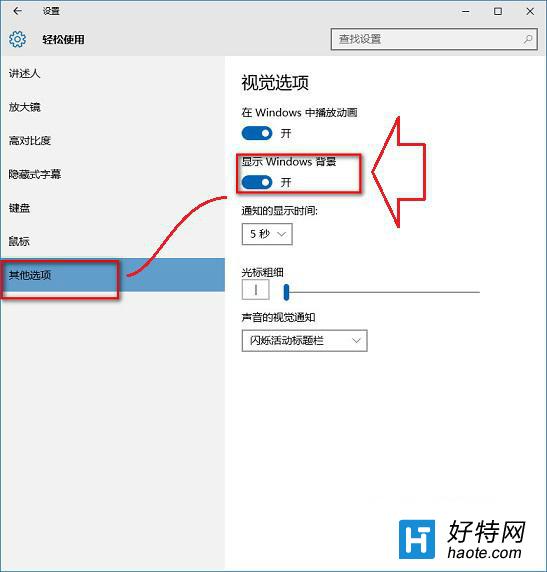
3. 重新設定桌面壁紙
返回「設定」→「個人化」→「背景」,即可正常選擇圖片、纯色或幻燈片,桌面背景恢復正常顯示。
若設定介面無法操作,可透過登錄檔強制開啟:
regedit 開啟登錄編輯器HKEY_CURRENT_USER\Control Panel\DesktopWallpaper 值,確認資料為有效圖片路徑HKEY_CURRENT_USER\Software\Microsoft\Windows\CurrentVersion\Themes\PersonalizeAppsUseLightTheme、SystemUsesLightTheme 設為 1(或依偏好設定)