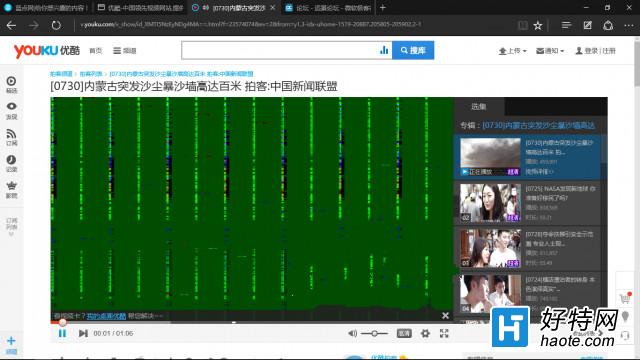
Windows 10 內建的 Microsoft Edge 瀏覽器(舊版 EdgeHTML 核心)播放網頁影片時出現綠畫面、畫面撕裂或僅有聲音無畫面,是早期版本常見問題。主要成因通常為顯示卡驅動程式相容性不足,或 Flash Player 硬體加速衝突。本文提供兩種經驗證有效的修復方案。
方案一:更新顯示卡驅動程式(根本解決)
綠畫面多數源於顯示卡驅動程式版本過舊、損毀,或 Windows Update 推送的通用驅動不支援硬體解碼器(DXVA、D3D11 Video Decoder)。
- 建議使用「驅動人生」或前往顯示卡原廠官網(NVIDIA、AMD、Intel)下載最新 WHQL 認證驅動。
- 安裝時選擇「自訂安裝」→ 勾選「執行乾淨安裝」,移除舊版驅動殘留檔案。
- 重新開機後,至裝置管理器確認顯示卡驅動程式版本、日期為最新。
注意:若為筆電雙顯卡(Intel 核顯 + NVIDIA/AMD 獨顯),請優先更新核顯驅動,再更新獨顯驅動。Edge 預設使用核顯進行影片硬體解碼。
方案二:關閉 Flash Player 硬體加速(快速臨時解決)
若驅動程式已是最新但問題持續,或無法立即更新驅動,可嘗試關閉 Flash Player 硬體加速:
- 在出現綠畫面的影片畫面上**右鍵點擊**,選擇「設定」(或「全域設定」)。
- 在 Adobe Flash Player 設定視窗中,取消勾選「啟用硬體加速」。
- 將「本地儲存空間」調整為「無限制」(避免快取不足導致播放卡頓)。
- 重新整理網頁測試。
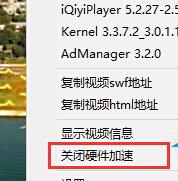
補充說明:Microsoft Edge 舊版(EdgeHTML)內建 Flash Player,設定路徑為:Edge 選單 → 設定 → 網站權限 → Adobe Flash → 關閉「在網站上執行 Adobe Flash 前先詢問」並管理例外。新版 Edge (Chromium) 已移除 Flash 支援,此方案僅適用舊版 Edge。
延伸排查:若以上方案無效
- 清除瀏覽器快取:Edge 設定 → 隱私權、搜尋與服務 → 清除瀏覽資料 → 選擇「快取的影像與檔案」、「Cookie」。
- 重設 Edge:設定 → 重設設定 → 將設定還原為預設值。
- 檢查 Windows 更新:部分累積更新包含 EdgeHTML 核心修補程式。
- 改用新版 Edge (Chromium):舊版 Edge 已停止更新,強烈建議升級至新版 Microsoft Edge(圖示為藍綠漸層波浪),支援 Chrome 擴充功能、相容性大幅提升。