Windows XP Windows 7 Windows 2003 Windows Vista Windows 綜合教學 Linux 系統教學
Windows 10 Windows 8 Windows 2008 Windows NT Windows Server 電腦軟體教學

Win10 工作列圖示透明化:登錄新增 ImmersiveIconBackgroundSize=1 讓圖示背景融入工作列

編輯:Win10 系統應用技巧

Windows 10 工作列圖示預設帶有不透明背景色塊,視覺割裂感強。登錄新增 ImmersiveIconBackgroundSize DWORD=1 可移除背景色塊,圖示直接融入透明/半透明工作列,極簡美學直達。
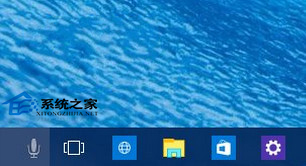

修改前後對比

修改前工作列圖示有背景色塊
修改後圖示背景透明融入工作列

操作步驟 (建議先備份登錄)

  1. Win+S 搜尋 regedit 開啟登錄編輯器。
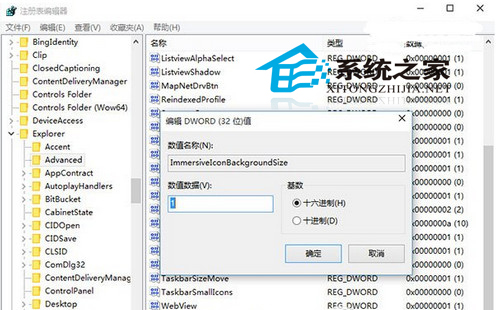
  2. 定位 HKEY_CURRENT_USER\SOFTWARE\Microsoft\Windows\CurrentVersion\Explorer\Advanced。
  3. 右側空白處右鍵 → 「新增」→「DWORD (32 位元) 值」→ 命名 ImmersiveIconBackgroundSize。
  4. 數值資料設為 1 (或 0 均有效,視版本) → 確定。
  5. 重新啟動檔案總管 (工作管理員 → 右鍵「Windows 檔案總管」→「重新啟動」) 或重開機生效。
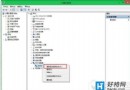
登錄新增 ImmersiveIconBackgroundSize

還原方法

刪除 ImmersiveIconBackgroundSize 值 → 重新啟動檔案總管,恢復預設不透明背景色塊。

現代替代:透明工作列第三方工具

  • TranslucentTB (開源、Microsoft Store 可裝):工作列完全透明/毛玻璃/漸層/動態色彩,支援圖示背景自動適配。
  • TaskbarX:圖示置中、動畫、透明度控制。
  • Windows 11 原生支援居中/左對齊、半透明材質 (Mica/Acrylic)。

一個 DWORD 值,工作列圖示脫離色塊束縛,極簡桌面美學觸手可及。
Copyright © Windows教程網 All Rights Reserved