Win10 內建驅動庫豐富,多數無線網卡可透過裝置管理員自動更新至最新版,解決連線不穩、速度慢、找不到 SSID 等問題。
操作步驟
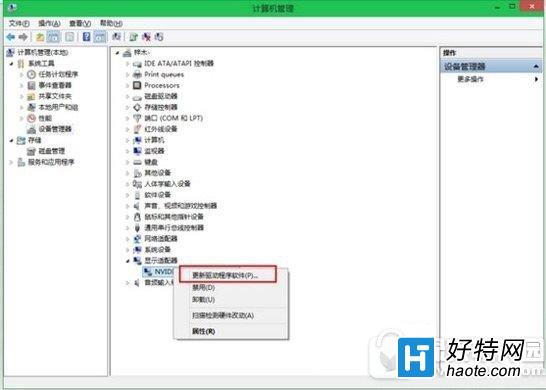
- 右鍵「此電腦」→「管理」→「裝置管理員」→展開「網路介面卡」。
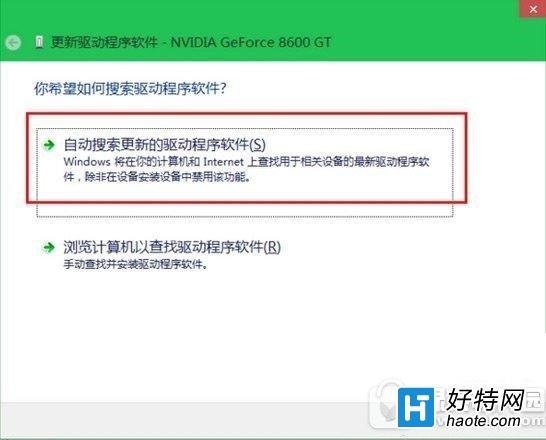
- 右鍵您的無線網卡裝置 (通常含 Wireless、Wi-Fi、802.11 關鍵字) →「更新驅動程式」。
- 選擇「自動搜尋更新的驅動程式軟體」,Windows 會連線 Microsoft Update 目錄下載安裝最新 WHQL 驅動。
- 安裝完成後建議重啟電腦生效。
進階建議
- 若自動搜尋無新版本,前往網卡廠商官網 (Intel、Realtek、Qualcomm、Broadcom 等) 下載對應作業系統版本的最新驅動手動安裝。
- 筆電用戶優先使用筆電品牌官網提供的驅動,包含電源管理、天線調校等專屬優化。
- 遇到驅動更新後反而不穩,可在裝置管理員右鍵裝置→「內容」→「驅動程式」→「回滾驅動程式」。