Windows XP Windows 7 Windows 2003 Windows Vista Windows 綜合教學 Linux 系統教學
Windows 10 Windows 8 Windows 2008 Windows NT Windows Server 電腦軟體教學

Win10 Snap 分螢幕功能完整指南:二/三/四分螢幕自由拖曳、邊界調整、記憶佈局

編輯:Win10 系統應用技巧

Win10 內建 Snap 分螢幕支援將視窗吸附至螢幕邊緣/角落,快速實現二分、三分、四分螢幕多工佈局,並記憶使用者調整的邊界比例。
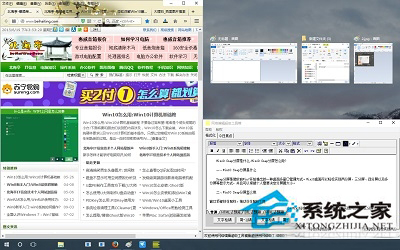
核心操作:拖曳吸附

  1. 按住視窗標題列拖曳至螢幕左/右邊緣 → 視窗佔據半邊螢幕 (二分螢幕)。
  2. 拖曳至四個角落 → 視窗佔據 1/4 螢幕 (四分螢幕)。
  3. 拖曳至上邊緣 → 最大化;下邊緣 → 還原/最小化 (視設定)。
  4. 騰出空間的另一側會顯示其他開啟視窗縮圖,點選即填滿剩餘空間 (Snap Assist)。

進階調整

  • 視窗吸附後,滑鼠游標置於視窗間分隔線 → 游標變雙向箭頭 → 拖曳調整比例 (非固定 50:50)。
  • 系統記憶調整比例,下次吸附同應用組合自動套用上次比例 (不重啟前有效)。
  • 三分螢幕:先左側 1/2,右側再拖曳一視窗至右上/右下角佔 1/4,剩餘 1/4 放第三視窗。

快捷鍵加速

  • Win+Left/Right:視窗吸附左/右半邊。
  • Win+Up/Down:最大化/還原/最小化,配合左右鍵可移至角落 (1/4 螢幕)。
  • Win+Z (部分版本):顯示 Snap 佈局選單 (11/12 新增)。

大螢幕多工利器,拖曳即達完美佈局。

Copyright © Windows教程網 All Rights Reserved