Win10 藍畫面 (BSOD) 有時不顯示錯誤代碼,需分析 記憶體傾印檔。系統預設產生 核心記憶體傾印 (Kernel Memory Dump),位於 %SystemRoot%\MEMORY.DMP,可用 WinDbg/BlueScreenView 分析。
設定/確認傾印檔類型與路徑
- 右鍵「此電腦」→「內容」→「進階系統設定」。
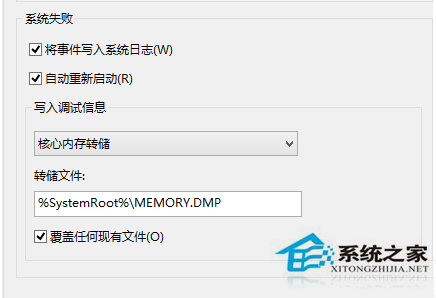
- 「進階」索引標籤 → 「啟動和故障恢復」區塊 → 「設定」。
- 「寫入偵錯資訊」下拉選單建議選擇 「核心記憶體傾印」 (平衡檔案大小與分析資訊量)。
• 完整記憶體傾印:需頁面檔 ≥ 實體記憶體,檔案極大。
• 小型記憶體傾印 (256KB):資訊有限,不利深度分析。
- 傾印檔預設路徑:
%SystemRoot%\MEMORY.DMP (通常 C:\Windows\MEMORY.DMP)。
分析工具推薦:
- BlueScreenView (NirSoft):免費、圖形化、自動掃描 Minidump 資料夾、顯示錯誤代碼/故障模組/堆疊。
- WinDbg (Windows Debugger):官方專業工具、功能最強、學習曲線陡峭、需載入符號表。
- WhoCrashed:商業軟體、自動分析生成報告、適合非專業人士。
取得 .dmp 檔後拖入分析工具,即可定位導致崩潰的驅動程式/模組/程式碼位址,針對性修復 (更新驅動/移除軟體/修復硬體)。