Windows XP Windows 7 Windows 2003 Windows Vista Windows 綜合教學 Linux 系統教學
Windows 10 Windows 8 Windows 2008 Windows NT Windows Server 電腦軟體教學

Win10 多帳號登入不顯示上次用戶名:本地安全性原則與註冊表雙法設定

編輯:Win10 系統應用技巧

Win10 多使用者環境下,開機預設顯示上次登入帳號,其他用戶需點擊切換。啟用「互動式登入:不顯示最後的使用者名稱」可直接呈現帳號輸入框,提升切換效率與隱私性。
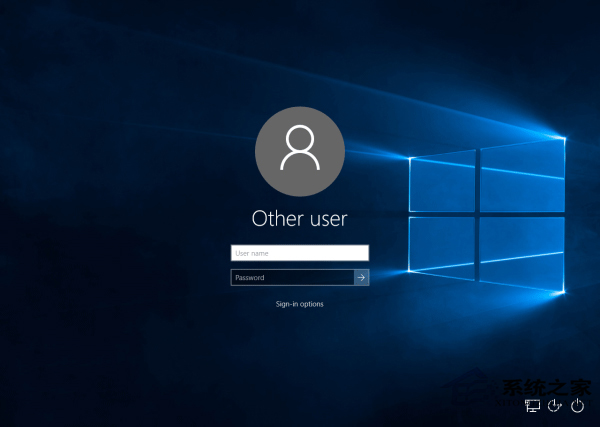
登入畫面顯示最後用戶
本地安全性原則設定
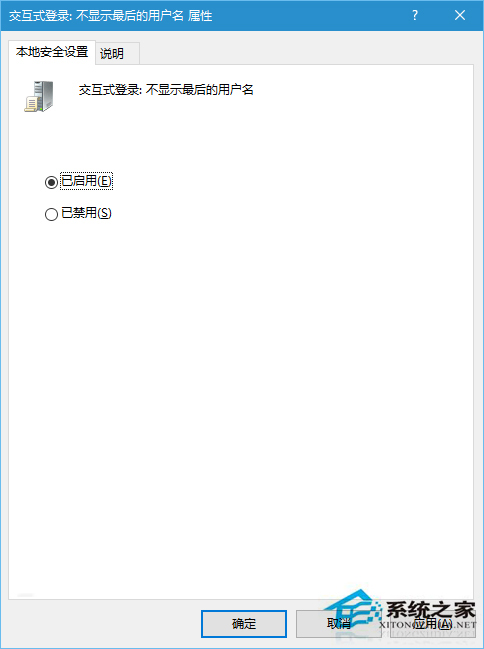
啟用不顯示最後用戶名
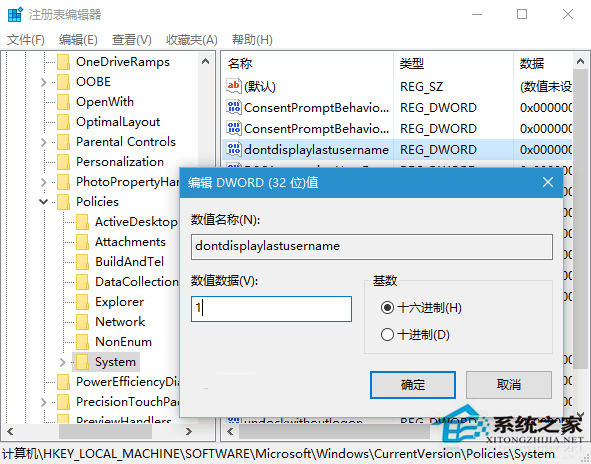
註冊表 dontdisplaylastusername

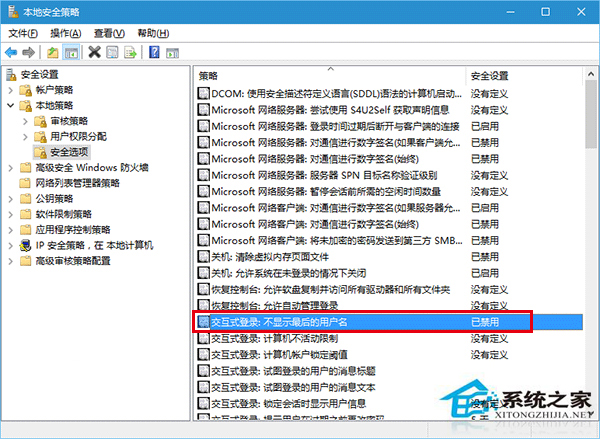
方法一:本地安全性原則 (專業版/企業版/教育版)

  1. Win+R 輸入 secpol.msc 開啟「本地安全性原則」。
  2. 展開:「本地原則」 > 「安全性選項」。
  3. 找到 「互動式登入:不顯示最後的使用者名稱」,雙擊選「已啟用」,確定。

方法二:註冊表 (全版本通用,含家庭版)

  1. Win+R 輸入 regedit 開啟註冊表編輯器。
  2. 定位至:HKEY_LOCAL_MACHINE\SOFTWARE\Microsoft\Windows\CurrentVersion\Policies\System
  3. 右側找到 dontdisplaylastusername (若無則新增 DWORD 值),雙擊數值資料改為 1,確定。

效果驗證

重新開機/登出,登入畫面將直接顯示「使用者名稱」與「密碼」輸入框,不再預填上次帳號,所有用戶平等輸入帳號登入。

適用場景

  • 家庭共用電腦、辦公室輪班電腦、教室實習機等多帳號環境。
  • 隱私需求:避免洩露上次使用者身分 (尤其管理員帳號)。
  • 搭配「互動式登入:不需要 Ctrl+Alt+Del」停用,可進一步簡化登入流程 (安全性略降)。

本地安全性原則與註冊表雙管齊下,全版本覆蓋實現 Win10 多帳號登入不顯示上次用戶名,提升共用電腦使用體驗。

Copyright © Windows教程網 All Rights Reserved