Windows XP Windows 7 Windows 2003 Windows Vista Windows 綜合教學 Linux 系統教學
Windows 10 Windows 8 Windows 2008 Windows NT Windows Server 電腦軟體教學

Win10 如何設定定時開關機、休眠與喚醒?工作排程器 + 休眠功能完整實作

編輯:Win10 系統應用技巧

Windows 10 內建「工作排程器」與「休眠」功能,無需第三方軟體即可實現:定時休眠 (省電、保留工作現場)、定時喚醒 (自動開機)、解決休眠後意外重開機。本文提供完整設定流程,含電源選項微調、排程任務建立與關鍵細節。

前置準備:啟用休眠與關鍵電源設定

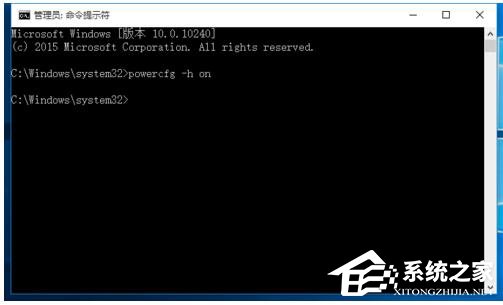
  1. 以系統管理員身分開啟 CMD,執行:powercfg -h on (啟用休眠);關閉用 powercfg -h off。
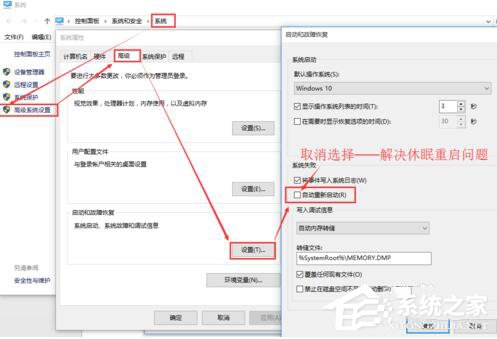
  2. 關鍵:停用「自動重新啟動」 (解決休眠喚醒後意外重開機):
    • 右鍵「開始」→「系統」→「進階系統設定」→「啟動和故障恢復」→「設定」→ 取消勾選「自動重新啟動」→ 確定。
  3. 控制台 → 「電源選項」→「變更電腦睡眠時間」→「變更進階電源設定」:
    • 「睡眠」→「允許混合睡眠」→ 關閉 (避免混合睡眠干擾純休眠喚醒)
    • 「睡眠」→「允許喚醒定時器」→ 啟用 (核心,允許排程喚醒)
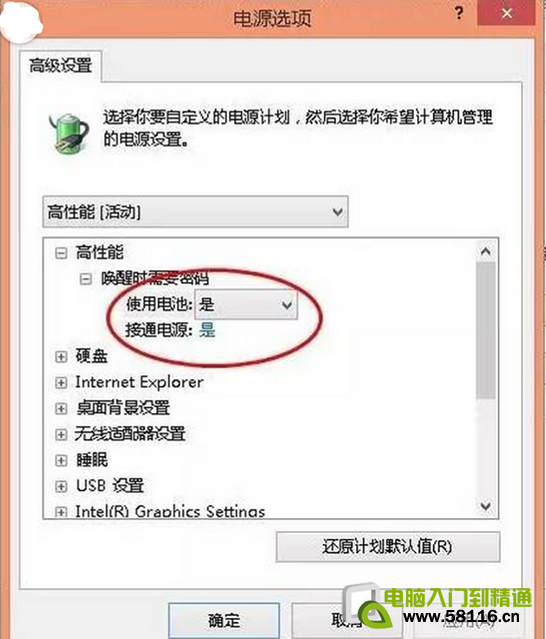
    • 「需要密碼喚醒」→ 視需求設定 (關閉可免密碼進入桌面)

建立「定時休眠」排程任務 (如每天 01:30)

  1. 右鍵「此電腦」→「管理」→「系統工具」→「工作排程器」→「工作排程器程式庫」→ 右側「建立工作」。
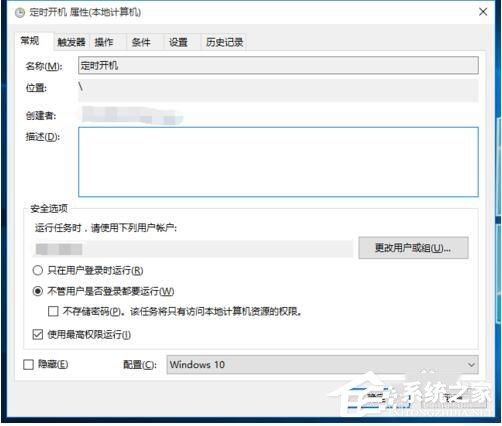
  2. 一般:名稱「定時休眠」→ 勾選「不論使用者是否登入都要執行」→ 勾選「使用最高權限執行」。
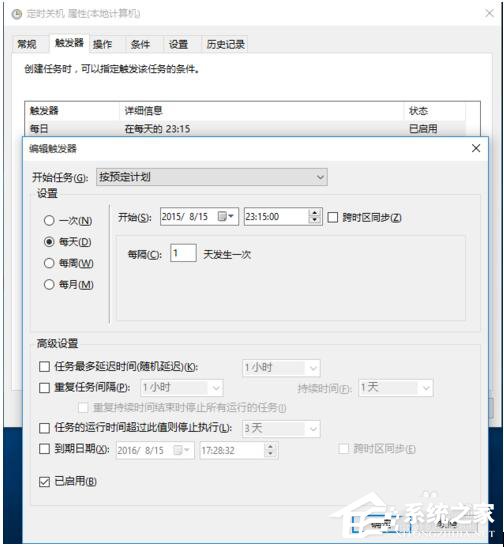
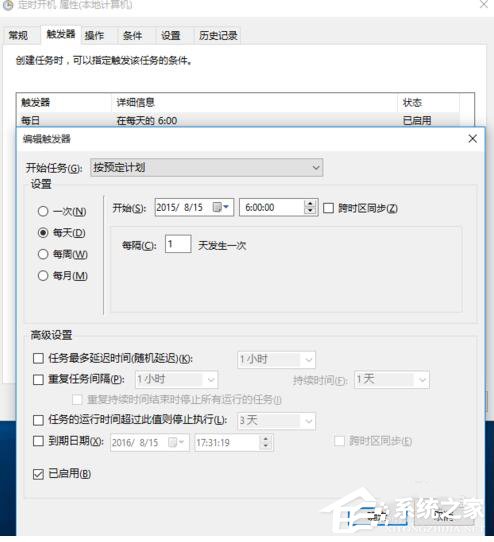
  3. 觸發條件:新增 → 「每天」→ 設定時間 (01:30) → 確定。
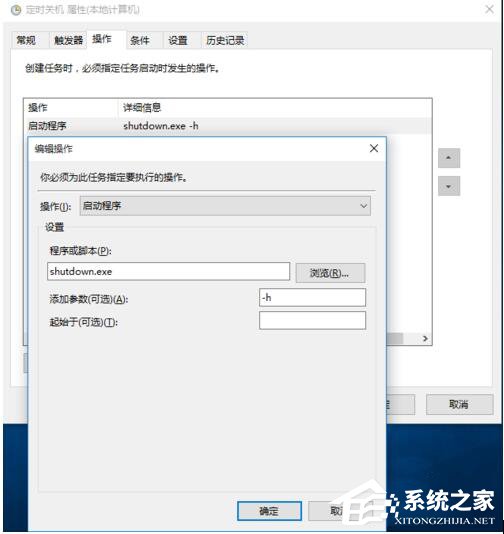
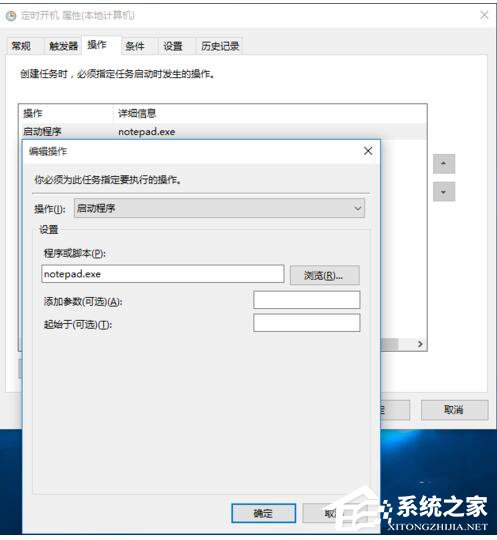
  4. 動作:新增 → 程式/指令碼:shutdown.exe → 引數:-h (休眠參數) → 確定。
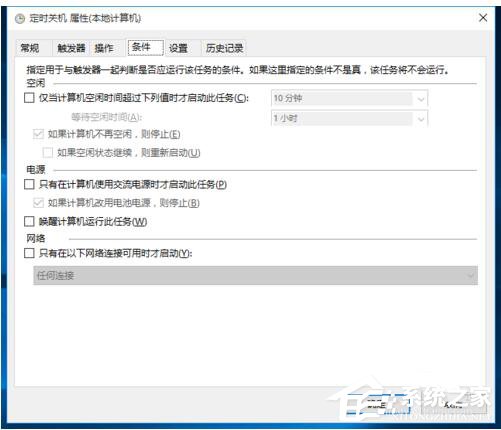
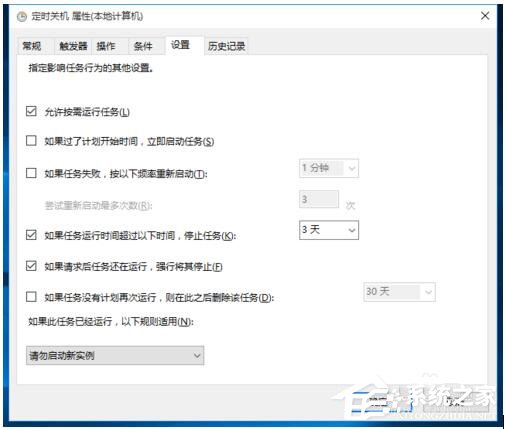
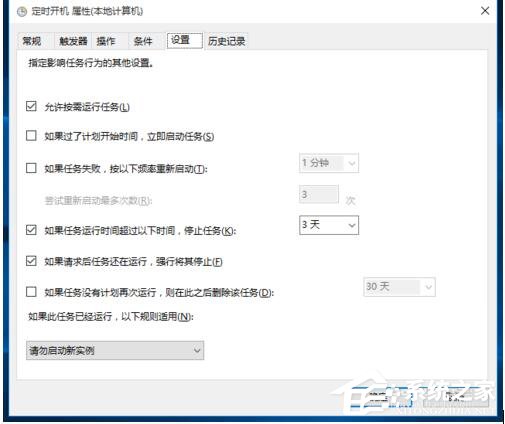
  5. 條件 / 設定:依圖設定 (建議:僅在網路可用時啟動、執行時間超過 1 小時停止、不啟動新執行個體)。
  6. 確定建立 → 右鍵任務 → 「啟用」。

建立「定時喚醒」排程任務 (如每天 08:00)

  1. 同樣建立新任務,一般分頁設定相同。
  2. 觸發條件設定為喚醒時間 (08:00)。
  3. 動作:程式/指令碼 shutdown.exe,引數留空 (或 /w 等待),關鍵:條件分頁勾選「喚醒電腦執行此工作」。
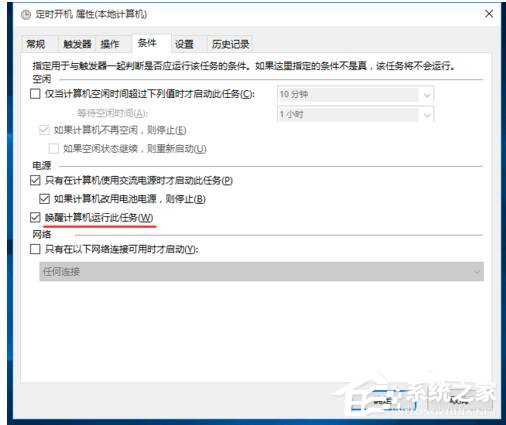
  4. 條件/設定分頁同休眠任務,確定建立並啟用。

驗證與補充

  • 任務建立後,可在工作排程器庫右鍵 → 「執行」立即測試。
  • shutdown.exe -h 為休眠;-s 關機;-r 重開機;-l 登出。
  • 喚醒功能需主板 BIOS 支援 ACPI 喚醒定時器,舊主板可能不支援。
  • 再次強調:必須關閉「自動重新啟動」,否則系統錯誤/更新後會重開機而非保持休眠/關機狀態。

純系統內建工具實現定時休眠/喚醒,零第三方依賴、零常駐資源佔用,穩定可靠,適合伺服器、下載機、辦公電腦自動化管理。

Copyright © Windows教程網 All Rights Reserved