Windows XP Windows 7 Windows 2003 Windows Vista Windows 綜合教學 Linux 系統教學
Windows 10 Windows 8 Windows 2008 Windows NT Windows Server 電腦軟體教學

Win10 下 AMD X2 555 黑盒 CPU 超頻完整 BIOS 設定實戰教學

編輯:Win10 系統應用技巧

AMD X2 555 (雙核黑盒版) 因解鎖倍頻/外頻,超頻潛力極大,曾是 DIY 玩家熱門選擇。在 Windows 10 環境下透過 BIOS 設定調整倍頻與電壓,可將預設 3.2GHz 推升至 3.5GHz 甚至更高。本文記錄完整 BIOS 操作流程、穩定性測試與風險控制。

硬體環境與準備

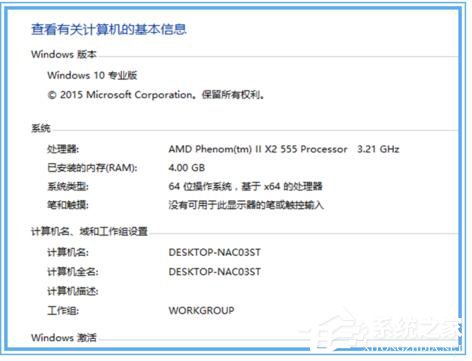
  • CPU:AMD Phenom II X2 555 BE (黑盒,倍頻/外頻解鎖)
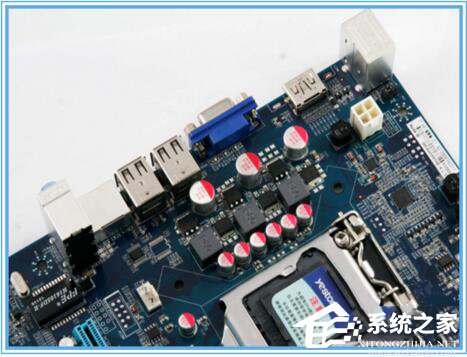
  • 主板:技嘉 GA-880GM-UD2H (AMD 880G 晶片組,BIOS 介面為 Award 風格)
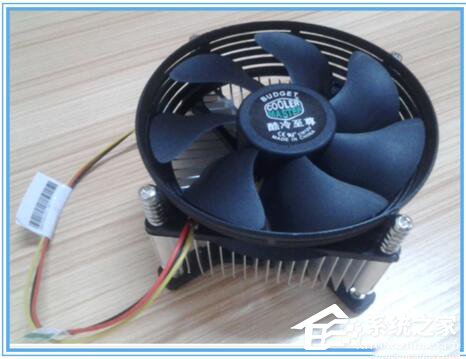
  • 散熱:原廠盒裝散熱器 (超頻建議升級塔式散熱或水冷,並打開機箱側板加強對流)
  • 監控工具:CPU-Z、HWMonitor、Prime95 (燒機測試)

BIOS 設定步驟

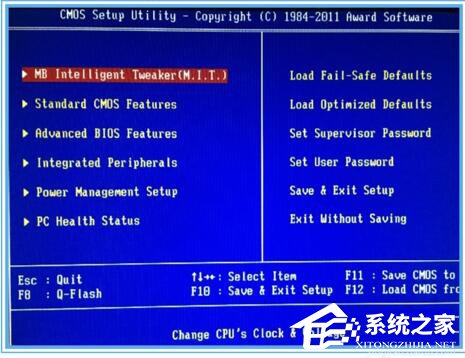
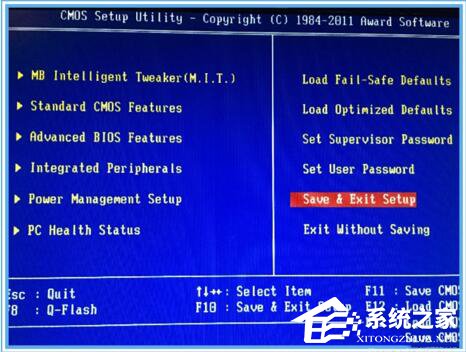
  1. 開機畫面連續點擊 Del (或 F1/F2,視主板而定) 進入 BIOS 設定。
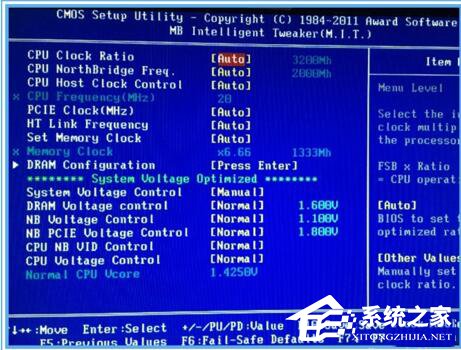
  2. 進入 MB Intelligent Tweaker (M.I.T.) 或對應的超頻/電壓設定選單 (不同主板名稱不同,通常在左側前三排選單)。
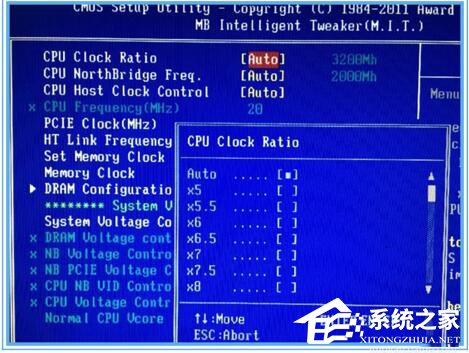
  3. 找到 CPU Clock Ratio (倍頻設定),預設為 Auto (對應 16x → 3.2GHz,外頻 200MHz)。
  4. 手動設定倍頻:建議 小幅度提升 10-15%。原文實測設為 17.5x → 3.5GHz (外頻 200MHz × 17.5)。
  5. 若主板支援,可同步微調 CPU Vcore 電壓 (如 +0.025V 至 +0.05V),視穩定性而定,盡量維持預設電壓。
  6. 按 Esc 返回主選單 → 選擇 Save & Exit Setup → Y 確認儲存重開機。

驗證與穩定性測試 (燒機)

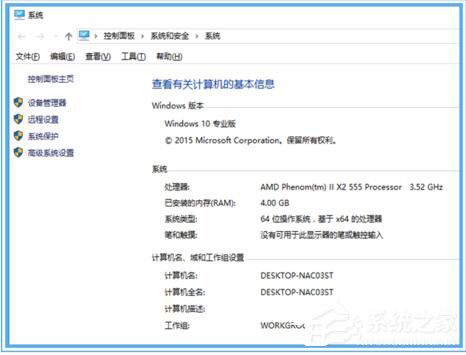
  1. 進入 Windows,右鍵「此電腦」→「內容」確認 CPU 主頻已變更。
  2. 執行 Prime95 Small FFTs 或 大型 3D 遊戲 持續測試 2-4 小時 (甚至過夜)。
  3. 監控 CPU 溫度 (HWMonitor/Core Temp):
    • 滿載 < 65°C:優秀
    • 65-75°C:可接受 (需良好散熱)
    • > 80°C:需降低倍頻/電壓或升級散熱
  4. 無藍屏、重開機、運算錯誤即視為穩定。

常見問題排解

  • 能開機但不穩定/進不了系統:進 BIOS 逐步降低倍頻 (如 17.0x → 16.5x) 直到穩定。
  • 完全無法開機 (黑屏、風扇轉但無畫面):清除 CMOS 重置 BIOS:
    1. 關機斷電 → 找到主板 CLR_CMOS 跳線帽 (或扣式電池) → 短接 5-10 秒 → 恢復跳線/裝回電池。
    2. 或拔除電池放置 1 分鐘後裝回。
  • 清除 CMOS 後 BIOS 恢復預設值,重新設定穩定倍頻即可。

關鍵安全設定

  • BIOS 中 務必啟用「CPU 過熱保護/自動關機」 (CPU Thermal Throttling / Shutdown Temperature),設定臨界溫度 (如 85°C) 防止燒毀。
  • 超頻會縮短 CPU 壽命、增加功耗與發熱,請三思而行,非必要不建議長期高負載超頻運行。

黑盒 CPU 超頻樂趣無窮,但穩定性與安全永遠是第一優先。小幅度、低電壓、良好散熱、充分燒機,才是長久之道。

Copyright © Windows教程網 All Rights Reserved