Windows XP Windows 7 Windows 2003 Windows Vista Windows 綜合教學 Linux 系統教學
Windows 10 Windows 8 Windows 2008 Windows NT Windows Server 電腦軟體教學

Windows 10 變更 Microsoft Edge 下載檔案預設儲存位置

編輯:Win10 系統應用技巧

Edge 瀏覽器下載資料夾預設在 C 槽使用者設定檔中,為避免佔用系統碟空間,建議移至其他磁碟。提供兩種方法:
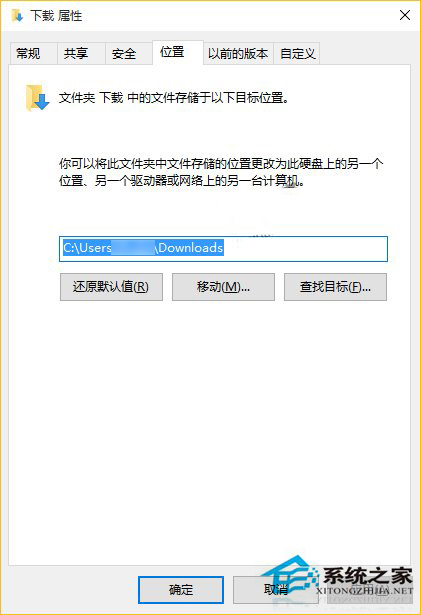
方法一:移動「下載」資料夾位置(系統層面,影響所有瀏覽器)

  1. 開啟檔案總管,右鍵點擊左側快速存取中的 「下載」 → 「內容」。
  2. 切換至 「位置」 索引標籤 → 點擊 「移動」 → 選擇新資料夾路徑(如 D:\Downloads) → 「確定」 → 確認移動現有檔案。

下載資料夾位置移動

方法二:修改登錄單獨變更 Edge 下載路徑(僅限 Edge,較複雜)

  1. 按 Win + R 輸入 regedit 開啟登錄編輯器。
  2. 導航至:
    HKEY_CURRENT_USER\SOFTWARE\Microsoft\Windows\CurrentVersion\Explorer\User Shell Folders
  3. 右側找到以 {374DE290... 開頭的字串值(對應 Downloads 資料夾),雙擊修改數值資料為新路徑(如 D:\EdgeDownloads)。
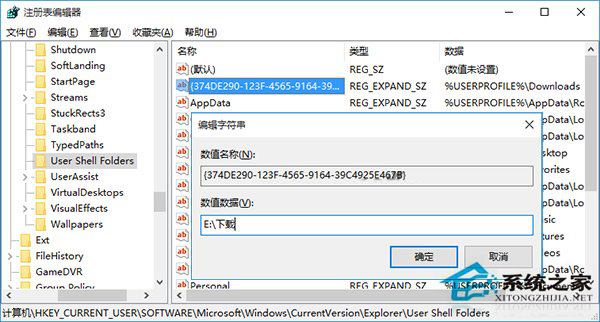
  4. 重新啟動 Edge 或重新登入生效。

登錄修改 Edge 下載路徑

方法一操作簡單且同步更新檔案總管快速存取,推薦優先使用。方法二適用於需分離瀏覽器下載與系統下載資料夾的特殊需求。

Copyright © Windows教程網 All Rights Reserved