Win10 時代分區策略簡化:利用「程式庫」整理檔案,建議三分區制(系統、程式、資料)即可。
利用「程式庫」將分散在不同磁碟的同類檔案(如文件、圖片)聚合顯示,無需過多分區。
Win10 安裝程式內建分區介面,可在「自訂:僅安裝 Windows (進階)」步驟新建、刪除、格式化、擴展分區。參考《Windows10 磁碟分區教學》。
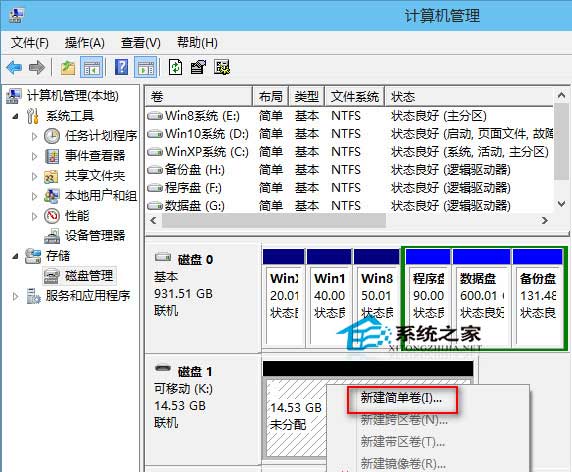
右鍵「未配置」空間 →「新增簡單磁碟區」→ 依精靈指定大小、磁碟代號、格式化(NTFS)。
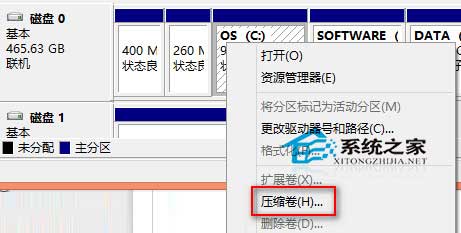
右鍵現有分區(如 C:) →「壓縮磁碟區」→ 輸入壓縮量 → 產生「未配置」空間 → 再新建分區。
調整分區大小無需重裝系統,但建議先備份重要資料,操作前關閉相關程式。
Win10 玩遊戲卡頓?驅動人生掃描更新顯卡驅動 + 關閉 Xbox Game DVR
Win10 Mobile 10581 下載卡在 0%?檢查 Wi-Fi/空間/電量,靜待完成即可
硬碟安裝 Win10 單/雙系統:軟媒硬碟裝機 1.0 + ISO 映像,無需光碟/USB
Win10 查看照片檢視器進程:dllhost.exe 載入於 System32,中文顯示進程名稱
Win10 磁碟分區怎麼做?磁碟管理壓縮卷建立新分區完整圖文教學
Win10 UWP 應用程式磚塊圖示一鍵生成工具:UWP Tile Generator 擴充功能
Win10 Microsoft Edge (斯巴達瀏覽器) 停用 Adobe Flash Player:設定介面一鍵關閉