Windows XP Windows 7 Windows 2003 Windows Vista Windows 綜合教學 Linux 系統教學
Windows 10 Windows 8 Windows 2008 Windows NT Windows Server 電腦軟體教學

Win10 磁碟分區怎麼做?磁碟管理壓縮卷建立新分區完整圖文教學

編輯:Win10 系統應用技巧

Windows 10 內建「磁碟管理」工具可無損壓縮現有分區騰出未配置空間,再建立新簡單磁碟區。本文詳解從進入磁碟管理、壓縮卷計算空間、新建簡單磁碟區精靈、格式化 NTFS、指派磁碟機代號的完整流程,附 GPT/MBR 差異、動態磁碟避坑指南。
進入磁碟管理兩種方式

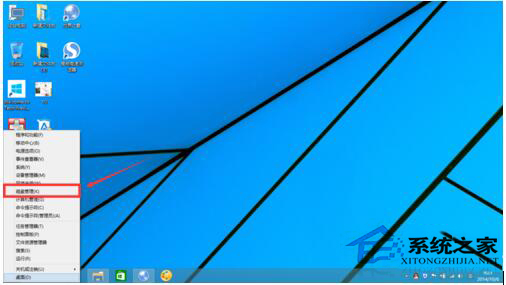
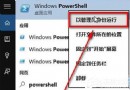
  1. Win+X → 「磁碟管理」 (最快)
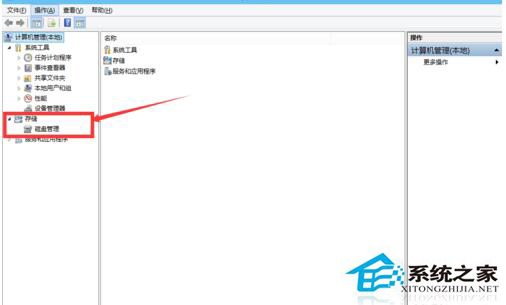
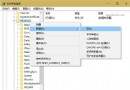
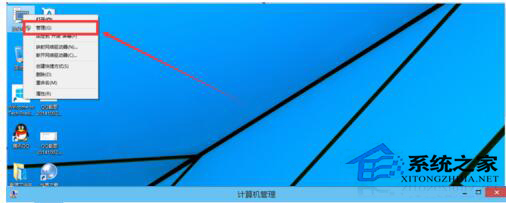
  2. 「這台電腦」右鍵 → 「管理」 → 「儲存體」 → 「磁碟管理」

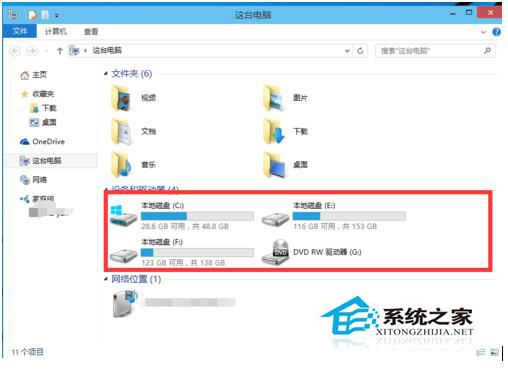
磁碟分區示意圖

Win+X 選單磁碟管理

電腦管理進入磁碟管理

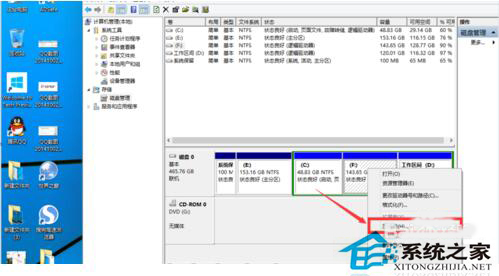
磁碟管理介面

分區標準流程:壓縮 C 槽建立 D 槽

  1. 右鍵目標分區 (通常 C:) → 「壓縮磁碟區」
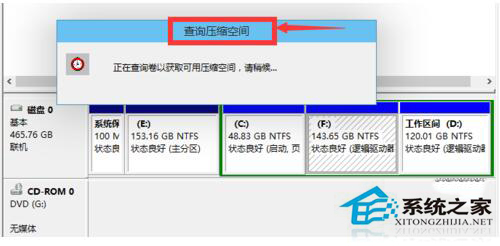
  2. 系統查詢可壓縮空間 (受限於不可移動檔案:頁面檔案、休眠檔案、系統保護快照)
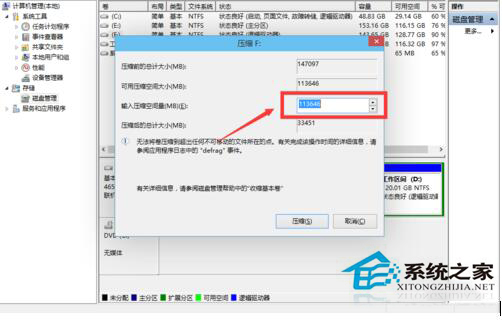
  3. 輸入「要壓縮的空間量」(MB) → 建議保留 C 槽 100GB 以上 → 「壓縮」
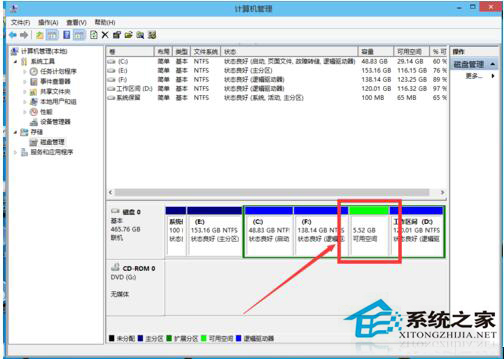
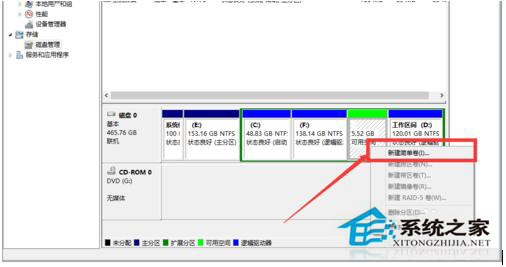
  4. 出現「未配置」黑色區塊 → 右鍵 → 「新增簡單磁碟區」
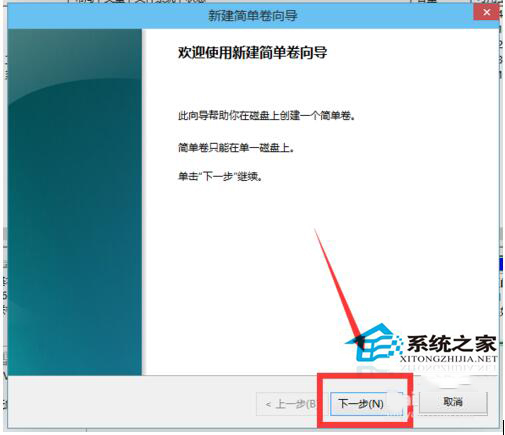
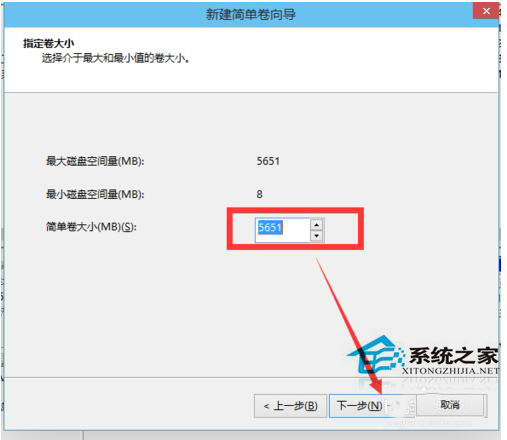
  5. 精靈:下一步 → 指定大小 (通常全用) → 下一步
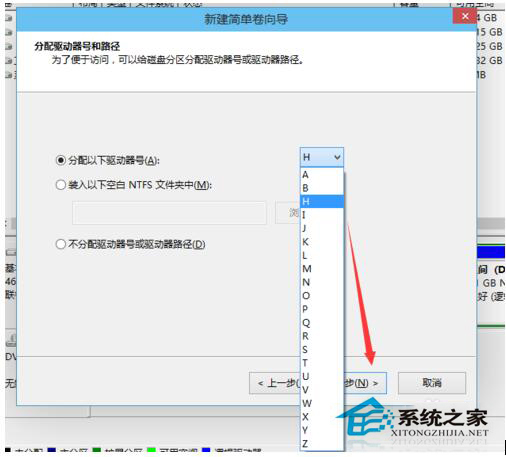
  6. 指派磁碟機代號 (如 D:) → 下一步
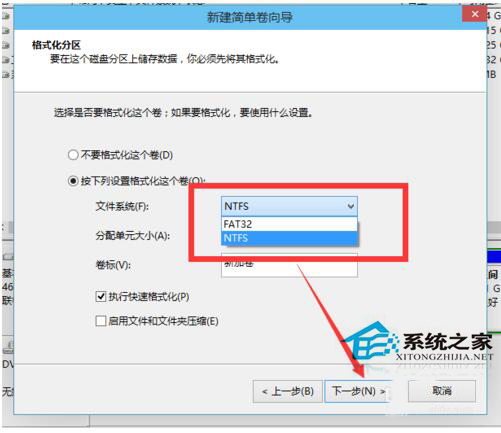
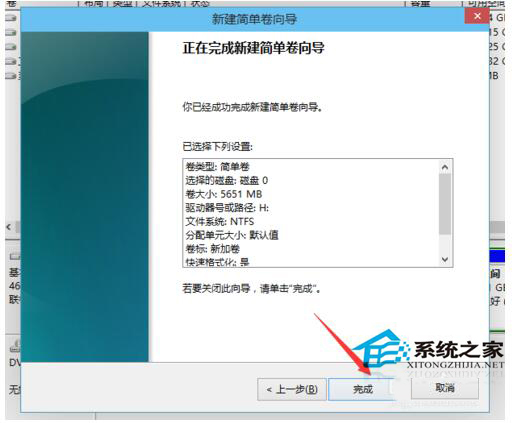
  7. 格式化:檔案系統 **NTFS**、單位大小「預設」、磁碟區標籤 (如 Data) → 下一步 → 完成

右鍵壓縮磁碟區

查詢可壓縮空間

輸入壓縮大小

未配置空間出現

新增簡單磁碟區

精靈歡迎頁面

指定磁碟區大小

指派磁碟機代號

格式化 NTFS 設定

完成精靈

關鍵知識與避坑指南

主題重點
GPT vs MBRWin10 新安裝預設 GPT (UEFI),支援 >2TB、128 個分區;MBR 限 4 主要分區、2TB。查看:磁碟管理 → 磁碟右鍵 → 內容 → 磁碟區
基本 vs 動態磁碟✅ 基本磁碟 (標準);❌ 動態磁碟 (舊技術、相容性差、難救援)。誤轉動態請用第三方工具 (如 DiskGenius) 轉回基本
壓縮空間不足執行:關閉休眠 powercfg /h off、移動頁面檔案至其他磁碟、關閉系統保護、碎片整理、安全模式下壓縮
分區對齊Win10 磁碟管理自動 1MB 對齊 (2048 扇區),SSD 效能最佳。第三方工具需確認對齊設定
EFI 系統分區 (ESP)GPT 磁碟開頭 100-500MB FAT32 分區,**勿刪除、勿格式化、勿指派代號**,存放開機載入器
復原分區通常 450-1000MB,**勿刪除**,含 WinRE 修復環境。需移動位置請用專業工具

第三方工具推薦 (功能更強)

  • DiskGenius 免費版:無損調整大小/移動、轉換基本/動態、MBR/GPT 轉換、備份分區表、壞軌檢測
  • MiniTool Partition Wizard 免費版:介面友善、合併分區、遷移 OS 到 SSD、資料救援
  • AOMEI Partition Assistant:命令列支援、批次操作、WinPE 開機媒體建立

Windows 10 內建磁碟管理功能已足應付基本分區需求:壓縮、建立、格式化、指派代號。掌握 GPT/MBR、基本/動態、系統保留分區保護等核心知識,配合第三方工具處理複雜調整,能安全高效管理磁碟空間。

Copyright © Windows教程網 All Rights Reserved