安裝 Windows 10 + Windows 8.1/7 雙系統後,常遇到開機選單問題:僅顯示 Metro 風格選單、選擇任一系統皆需重啟一次、預設啟動項錯誤、BCD 存儲損壞。本文記錄使用 NTBOOTautofix v2.5.7 進階編輯 BCD 修復引導的實戰過程,並強調風險。
問題現象
- 開機進入 Metro 風格圖形化選單 (而非傳統文字選單)。
- 選擇 Windows 7/8.1 後畫面閃爍、重啟一次才真正載入該系統。
- ntbootautofix 「自動修復」無效。
修復操作步驟 (NTBOOTautofix 進階模式)
- 下載並解壓 NTBOOTautofix v2.5.7,以管理員身分執行
NTBOOTautofix.exe。
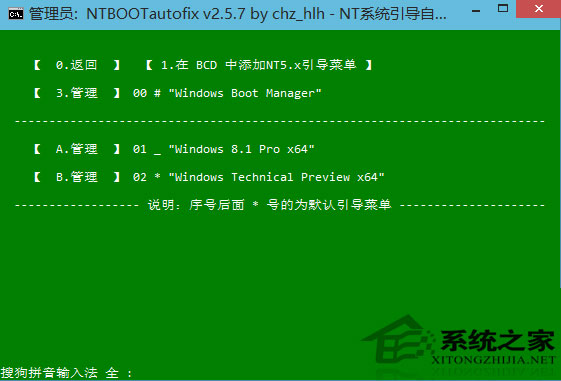
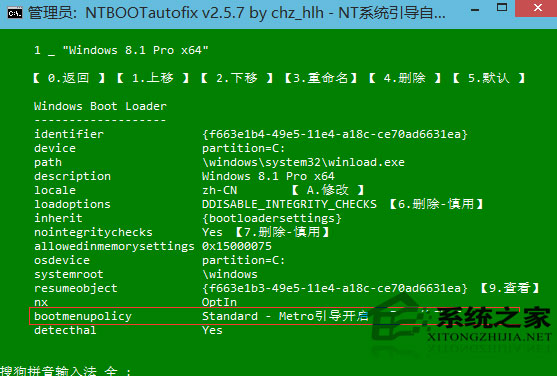
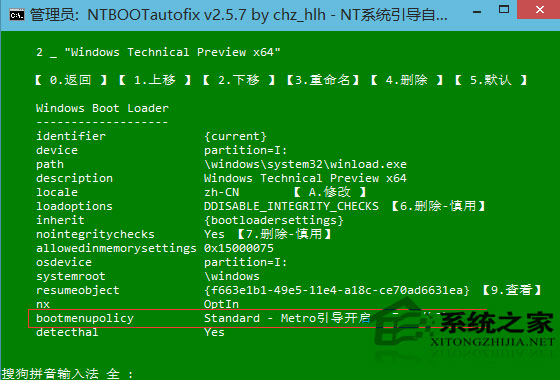
- 主選單選擇 2 [進階] → 選擇 4 [查看/管理 BCD 引導配置]。
- 介面顯示 BCD 存儲條目,對每個 Windows 系統條目執行:
- 選擇 A (對應第一個系統,通常是 Windows 10) → 再選擇 M (設定為預設/修復啟動載入器)。
- 選擇 0 返回主選單 → 選擇 B (對應第二個系統,如 Windows 8.1) → 再選擇 M。
- 重複上述步驟確保所有系統條目皆執行過 M 操作。
- 選擇 0 返回 → 選擇 0 退出程式。
- 重新開機,觀察開機選單是否恢復傳統文字模式、是否無需二次重啟直接進入系統。
原理分析
- 雙系統安裝順序 (先裝舊版、再裝新版) 導致 BCD 存儲由新版 Windows 管理。
- 新版 Windows (10) 的啟動管理程式
bootmgr / bootmgfw.efi 預設使用圖形化選單 (Metro)。
- 舊版系統 (7/8.1) 的啟動載入器
winload.exe / winload.efi 可能未正確註冊在 BCD 中,或啟動路徑指向錯誤分區。
- M 操作 (修復/重建啟動載入器):為該 BCD 條目重新生成正確的
device、osdevice、path 參數,並註冊正確版本的啟動載入器,消除二次重啟需求。
⚠️ 極高風險警告 (必讀)
此方法為個人摸索,非官方支援流程,風險極高:
- 可能導致 所有系統無法開機 (BCD 損壞、啟動載入器版本不匹配)。
- 可能破壞 BitLocker 加密分區 開機流程。
- UEFI 系統下操作 EFI 系統分區 (ESP) 參數錯誤將導致韌體無法識別開機項目。
- 無官方文件說明 NTBOOTautofix 各選項確切語意,屬於「黑盒操作」。
正式環境請使用官方工具:
- bcdboot (內建):
bcdboot C:\Windows /l zh-tw /s S: /f UEFI (UEFI) 或 bcdboot C:\Windows /l zh-tw /f BIOS (Legacy)。
- bootrec (WinRE):
bootrec /scanos /fixmbr /fixboot /rebuildbcd。
- EasyBCD (圖形化、免費個人版):視覺化編輯 BCD、新增/刪除/修復條目、備份還原 BCD、設定預設/超時/顯示模式。
- BCD Editor (bcdedit):原生命令列完整控制。
操作前必須: 備份 BCD (bcdedit /export backup.bcd)、建立系統還原點、準備 Windows 安裝媒體進入 WinRE 修復。
推薦最佳實踐
- 使用 EasyBCD 視覺化管理雙系統引導,直觀安全。
- 或進入 WinRE (Shift+重啟) 使用 bcdboot 重建主系統 BCD,再用 bootrec /scanos 掃描並新增舊系統。
- 安裝順序:先安裝舊版 Windows (7/8.1),再安裝新版 Windows (10/11),新版會自動偵測並新增舊版到開機選單。
- 不同實體硬碟安裝不同系統 (而非同硬碟分區) 可避免 90% 引導衝突。
雙系統引導修復是系統管理進階技能,請優先掌握官方工具與原理,謹慎使用第三方「自動修復」工具,守護數據與系統安全。